

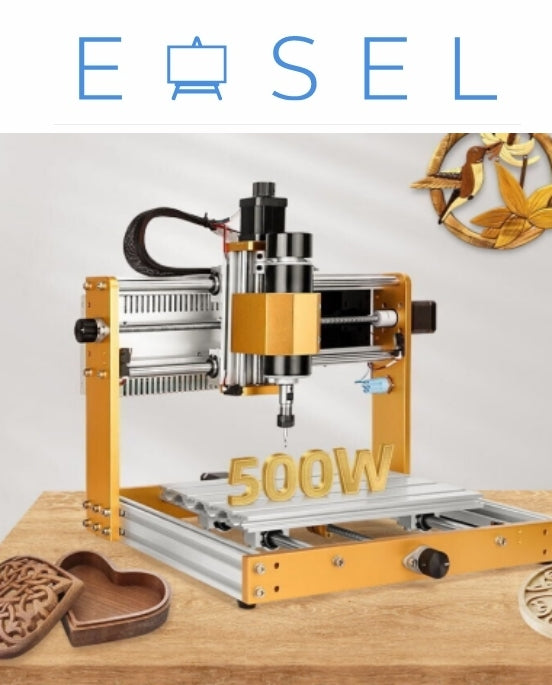
Connexion et utilisation du chevalet avec le routeur CNC LUNYEE 3018
LunyeeCNC
Easel est un logiciel de conception et de contrôle CNC en ligne, gratuit et convivial, développé par Inventables. La LUNYEE 3018 est une fraiseuse CNC de bureau courante qui utilise généralement un contrôleur GRBL. Ce tutoriel vous guidera pas à pas pour connecter Easel à votre LUNYEE 3018 et effectuer les opérations de base.
Étape 1 : Préparations
-
Assemblez et vérifiez votre LUNYEE 3018 :
- Assurez-vous que le routeur est correctement assemblé conformément à son manuel.
- Vérifiez que tout le câblage est sécurisé, en particulier les câbles du moteur et les interrupteurs de fin de course (si votre modèle en est équipé).
- Assurez-vous que la broche est correctement montée et que le foret est solidement fixé (s'il est installé).
- Connectez le câble USB du routeur CNC à votre ordinateur.
- Allumez l’alimentation du routeur CNC.
-
Inscrivez-vous pour un compte Easel et installez le pilote Easel :
- Ouvrez votre navigateur Web et accédez au site Web officiel d'Easel : https://easel.inventables.com/
- Si vous n'avez pas de compte, cliquez sur « S'inscrire » pour en créer un. Si vous en avez déjà un, cliquez sur « Connexion ».
- Après connexion, Easel détecte généralement automatiquement si le pilote Easel est installé. Dans le cas contraire, il vous invite à le télécharger et à l'installer.
- Télécharger le pilote Easel : cliquez sur le lien fourni pour télécharger le programme d'installation du pilote Easel pour votre système d'exploitation (Windows ou macOS).
- Installer le pilote Easel : Exécutez le programme d'installation téléchargé et suivez les instructions à l'écran pour terminer l'installation. Ce pilote permet à Easel de communiquer avec votre routeur CNC via votre navigateur.
-
(Facultatif mais recommandé) Installer le pilote CH340 :
- Si votre ordinateur ne parvient pas à reconnaître automatiquement le LUNYEE 3018 (souvent affiché comme un USB-SERIAL CH340 inconnu dans le Gestionnaire de périphériques), vous devez installer le pilote CH340 manuellement.
- Vous pouvez trouver le pilote en cherchant « Téléchargement du pilote CH340 » en ligne. Téléchargez-le et installez-le depuis une source fiable.
- Après l'installation, reconnectez le câble USB de la CNC et vérifiez dans le Gestionnaire de périphériques qu'il est correctement reconnu (généralement sous « Ports (COM et LPT) » : « USB-SERIAL CH340 (COMX) », où X est un nombre). Notez ce numéro de port COM, car vous pourriez en avoir besoin ultérieurement.
Étape 2 : Configuration de votre machine sur chevalet
-
Connectez-vous à Easel et démarrez la configuration :
- Connectez-vous à votre compte Easel.
- Easel vous guidera généralement dans la configuration de votre machine lors de votre première connexion ou si aucune machine n'est configurée. Vous pouvez également cliquer sur l'icône de votre compte en haut à droite et sélectionner « Configurer une nouvelle machine » ou une option similaire.
-
Sélectionnez le type de machine :
- Le chevalet affichera une liste de machines
-
Configurer les paramètres de la machine :
-
Zone de travail:
- Voici la surface maximale que votre LUNYEE 3018 peut sculpter. Pour un modèle 3018 standard, elle est généralement :
- Largeur : 300 mm
- Profondeur : 180 mm
- Hauteur (course axe Z) : 80 mm.
- Saisissez ces dimensions dans Easel. Assurez-vous que les unités (mm ou pouces) correspondent à vos données.
- Voici la surface maximale que votre LUNYEE 3018 peut sculpter. Pour un modèle 3018 standard, elle est généralement :
-
Contrôle de la broche :
- Les LUNYEE 3018 ont généralement une broche qui est activée/désactivée manuellement et sa vitesse est contrôlée via un signal PWM (Pulse Width Modulation) provenant d'un contrôleur ou d'un bouton séparé sur la machine.
- Dans Easel, sélectionnez « Contrôle manuel de la broche » ou une option similaire si Easel ne contrôle pas directement la marche/arrêt et la vitesse de la broche via le logiciel.
- Si la carte de contrôle de votre 3018 prend en charge le contrôle de la broche via les commandes GRBL (M3/M5, Sxxxx) et que vous l'avez correctement câblée, vous pouvez choisir l'option de contrôle automatique de la broche correspondante. Cependant, pour les débutants, il est recommandé de commencer par le contrôle manuel afin de garantir le bon fonctionnement des pièces mécaniques.
-
Interrupteurs de retour à la position initiale / Interrupteurs de fin de course :
- Si votre LUNYEE 3018 dispose d'interrupteurs de fin de course installés et activés dans GRBL, vous pouvez activer « Homing Cycle » dans Easel.
- Si elle n'est pas installée ou activée, désactivez cette option.
- Attention : Un réglage incorrect de l'interrupteur de fin de course peut entraîner une panne de la machine. En cas de doute, désactivez-le d'abord.
-
Zone de travail:
-
Test de connexion :
- Après avoir configuré les paramètres, Easel tentera de se connecter à votre CNC.
- Assurez-vous que votre LUNYEE 3018 est connecté à l'ordinateur via USB et sous tension.
- Easel recherchera automatiquement les ports COM disponibles et tentera de se connecter.
- En cas de succès, vous verrez généralement un indicateur vert ou un message « Machine connectée ».
- Si la connexion échoue :
- Vérifiez si le pilote Easel est correctement installé et en cours d'exécution.
- Vérifiez si le pilote CH340 est correctement installé et que le port COM est visible dans le Gestionnaire de périphériques.
- Essayez de sélectionner manuellement le numéro de port COM correct (celui que vous avez noté précédemment) dans les paramètres de connexion d'Easel.
- Assurez-vous qu'aucun autre logiciel (comme Candle, UGS ou autre logiciel de contrôle CNC) n'occupe le port COM.
- Essayez de redémarrer votre ordinateur et le routeur CNC.
Étape 3 : Réalisation d'un test de jogging initial
Une fois connecté, l'interface « Graver » d'Easel devient généralement active. Avant de commencer à graver, il est essentiel d'effectuer un test de mouvement manuel :
-
Ouvrir le panneau « Graver » : En haut à droite de l'interface de conception d'Easel, vous trouverez généralement un bouton « GRAVER ». Cliquez dessus pour accéder à l'écran de préparation de la gravure.
-
Contrôle de sécurité :
- Assurez-vous qu’il n’y a pas d’obstructions dans la zone de sculpture.
- Assurez-vous que le foret est soulevé à une hauteur sûre et qu'il ne heurtera pas la pièce ou les pinces.
-
Utiliser les commandes Jog :
- Dans le panneau « Carve », vous trouverez des boutons de contrôle de mouvement pour les axes X, Y et Z (généralement des boutons fléchés).
- Définir la taille du pas : commencez par un petit pas, par exemple 1 mm ou 0,1 mm.
- Tester l'axe X : cliquez sur les boutons X+ et X- et observez si l'axe X de la machine se déplace en douceur dans la direction attendue.
- Tester l'axe Y : cliquez sur les boutons Y+ et Y- et observez si l'axe Y de la machine se déplace en douceur dans la direction attendue.
- Test de l'axe Z : Cliquez sur les boutons Z+ (haut) et Z- (bas) et observez si l'axe Z de la machine se déplace sans à-coups dans la direction prévue. Soyez extrêmement prudent lorsque vous déplacez l'axe Z vers le bas afin d'éviter de percuter la fraise contre la planche à déchets ou les blocs de butée.
-
Vérifier le sens du mouvement :
- Si un axe se déplace dans la direction opposée à celle indiquée par le bouton, vous devrez peut-être modifier le paramètre
$3(inversion du port de direction) dans vos paramètres GRBL. Cela nécessite généralement un émetteur GRBL (comme Candle, UGS ou l'inspecteur/console de machine intégré d'Easel dans les paramètres avancés). Cette opération est plus complexe ; consultez les ressources de configuration GRBL ou demandez de l'aide si vous ne maîtrisez pas cette fonction.
- Si un axe se déplace dans la direction opposée à celle indiquée par le bouton, vous devrez peut-être modifier le paramètre
Étape 4 : Configuration de votre matériel et de votre travail zéro
Avant de commencer tout projet de sculpture, vous devez indiquer à Easel où se trouve votre matériau sur le bâti de la machine et le point de départ de la mèche par rapport au matériau (souvent appelé « Work Zero » ou « XYZ Zero »).
-
Matériel sécurisé :
- Fixez fermement le matériau à sculpter sur le plateau de la LUNYEE 3018. Utilisez des serre-joints, du ruban adhésif double face ou toute autre méthode appropriée pour garantir que le matériau ne bouge pas pendant la sculpture.
-
Installer le bit approprié :
- Sélectionnez et installez la mèche à sculpter adaptée à votre matériau et à votre conception. Assurez-vous qu'elle est bien serrée dans la pince de serrage de la broche.
-
Position zéro des axes X et Y :
- À l'aide des commandes de déplacement d'Easel, déplacez la fraise à l'endroit précis de votre matériau où vous souhaitez définir le point de départ X et Y. Il s'agit généralement du coin inférieur gauche ou du centre du matériau, selon votre conception.
- Réglages fins : utilisez des pas plus petits pour un positionnement précis.
- Réglage du zéro X/Y dans Easel : Une fois la fraise à la position souhaitée, cliquez sur le bouton « Régler le zéro XY » ou un bouton similaire dans le panneau « Graver » d'Easel. Cela indique à Easel que les positions X et Y actuelles correspondent au point (0,0) de votre pièce.
-
Position zéro de l'axe Z (palpage Z ou réglage manuel) :
-
Réglage manuel du zéro Z (méthode papier) :
- Placez un morceau de papier fin sur la surface de votre matériau, directement sous le foret.
- À l'aide de la commande de déplacement vers le bas de l'axe Z du chevalet, abaissez très lentement le foret.
- Essayez de tirer doucement le papier d'avant en arrière. Lorsque la pointe de la mèche touche le papier, provoquant un léger frottement ou le pinçant à peine, arrêtez d'abaisser l'axe Z.
- Définir le zéro Z dans Easel : Cliquez sur le bouton « Définir le zéro Z » ou un bouton similaire. Easel enregistrera la hauteur actuelle de l'axe Z comme surface du matériau (c.-à-d. Z = 0). Retirez ensuite le papier.
-
Utilisation d'une sonde Z (si votre 3018 est équipé et configuré) :
- Placez le bloc de sonde Z sur la surface du matériau et fixez la pince crocodile au foret.
- Dans Easel, si l'option de palpage Z est disponible, suivez ses instructions. Généralement, après avoir cliqué sur « Palmer Z », la machine abaisse automatiquement l'axe Z jusqu'à ce que la fraise touche le bloc de palpage. Easel calcule et définit automatiquement le zéro Z (en tenant compte de l'épaisseur du bloc de palpage).
-
Réglage manuel du zéro Z (méthode papier) :
-
Confirmer les points zéro : après avoir défini les zéros des trois axes, l'aperçu dans Easel doit afficher correctement la position du foret par rapport au matériau.
Étape 5 : Démarrer votre premier projet de sculpture
-
Concevez ou importez votre projet :
- Vous pouvez utiliser les outils de conception intégrés d'Easel pour créer des formes et du texte simples.
- Vous pouvez également importer des fichiers SVG ou G-code. Pour le LUNYEE 3018, assurez-vous que le G-code est généré pour un contrôleur GRBL.
-
Définir les paramètres du matériau et du foret :
- Dans l'interface de conception d'Easel, sélectionnez le type de matériau que vous utilisez.
- Entrez le diamètre du foret que vous avez installé.
- Le chevalet vous proposera des paramètres de coupe (vitesse d'avance, profondeur par passe, vitesse de rotation de la broche) en fonction du matériau et de la fraise. Pour la LUNYEE 3018, vous devrez peut-être ajuster ces paramètres en fonction de votre configuration, notamment la vitesse de rotation de la broche, car vous devrez peut-être la régler manuellement sur le contrôleur de broche.
- Important : pour les débutants, il est recommandé d'utiliser des paramètres de coupe conservateurs (vitesses d'avance plus lentes, profondeur par passe plus faible) pour éviter d'endommager le foret ou la machine.
-
Générer des parcours d'outils et simuler :
- Easel générera automatiquement les parcours d'outils en fonction de votre conception et de vos paramètres.
- Utilisez la fonction de simulation d'Easel pour examiner attentivement les parcours d'outils. Assurez-vous qu'ils correspondent à vos attentes et qu'il n'y a pas de collisions ni de problèmes potentiels.
-
Contrôles de sécurité finaux :
- Vérifiez à nouveau que le matériau est solidement fixé.
- Vérifiez à nouveau que le foret est bien serré.
- Assurez-vous de porter des lunettes de sécurité.
- Soulevez la broche à une hauteur sûre.
-
Commencer à sculpter :
- Dans le panneau « Sculpter » d'Easel :
- Allumez la broche : si vous disposez d'une commande manuelle de la broche, allumez la broche au niveau de son interrupteur d'alimentation ou de son contrôleur et réglez-la à la vitesse appropriée.
- Cliquez sur le bouton « Sculpter » : Easel affichera un message de confirmation. Lisez-le attentivement.
- Cliquez à nouveau sur « Démarrer » ou « Sculpter » pour confirmer et commencer.
- Dans le panneau « Sculpter » d'Easel :
-
Surveiller le processus de sculpture :
- Pendant la sculpture, surveillez attentivement le fonctionnement de la machine.
- Soyez prêt à appuyer sur le bouton d'arrêt d'urgence de votre carte de commande CNC ou sur le bouton « Pause » / « Annuler » dans Easel en cas de problème.
- Soyez attentif à tout bruit inhabituel, recherchez de la fumée ou des vibrations excessives.
-
Sculpture terminée :
- Le chevalet vous avertira lorsque la sculpture sera terminée.
- Éteignez la broche.
- Attendez que la broche cesse complètement de tourner avant de déplacer la machine ou de retirer la pièce.
- Utilisez les commandes de déplacement pour éloigner le foret de la pièce à usiner afin de le retirer facilement.
Dépannage et apprentissage complémentaire :
-
Problèmes de connexion :
- Vérifiez le câble USB.
- Essayez un autre port USB.
- Assurez-vous que le pilote Easel et le pilote CH340 sont à jour et correctement installés.
- Fermez les autres logiciels de communication série qui pourraient être en conflit.
-
Mauvais résultats de sculpture :
- Régler les paramètres de coupe (vitesse d'avance, profondeur par passe, régime de broche).
- Vérifiez si le foret est tranchant et correctement installé.
- Assurez-vous que la structure de la machine est rigide et qu'il n'y a pas de pièces détachées.
- Apprenez-en davantage sur les paramètres de coupe recommandés pour différents matériaux.
-
Paramètres GRBL :
- Le LUNYEE 3018 utilise le firmware GRBL. Comprendre les paramètres de configuration GRBL de base (affichés en saisissant
$$dans la console Easel ou un émetteur GRBL) peut vous aider à optimiser les performances de la machine. Cependant, modifiez ces paramètres avec prudence, car des réglages incorrects peuvent entraîner des problèmes.
- Le LUNYEE 3018 utilise le firmware GRBL. Comprendre les paramètres de configuration GRBL de base (affichés en saisissant