

![[Review]The Lunyee 3018 Pro Ultra: The Perfect Entry into the World of CNC! - Lunyee CNC & Laser Engraver](http://www.lunyeecnc.com/cdn/shop/articles/PXL_20250711_171157334_klein_01adee01-c9f1-4b9a-9156-c672ed084ad3.jpg?v=1758001197&width=1500)
[Review]Der Lunyee 3018 Pro Ultra: Der perfekte Einstieg in die Welt der CNC!
LunyeeCNC
Geschrieben von Harald Kreuzer
Vor etwa sechs Jahren habe ich meinen ersten 3D-Drucker gekauft – und war sofort begeistert. Die Möglichkeiten, die man mit so einem Gerät hat, sind praktisch unbegrenzt. Seitdem habe ich zahlreiche Projekte umgesetzt: von praktischen Haushaltshelfern und Ersatzteilen bis hin zu komplexeren mechanischen Konstruktionen.
Aber eines blieb immer gleich: Am Ende kam aus der Maschine Plastik heraus. Für viele Anwendungen ist das völlig in Ordnung, oft sogar ideal. Für den Zyklochron, eine mechanische Uhr auf ESP32-Basis, wollte ich jedoch ein Gehäuse aus Holz herstellen.
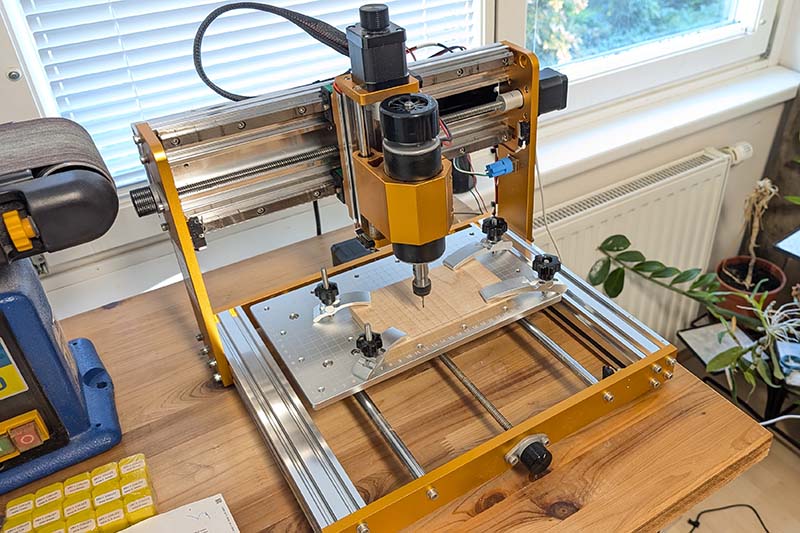
Deshalb habe ich mir jetzt eine kleine CNC-Fräse zugelegt: die Lunyee 3018 Pro Ultra (Affiliate-Link). Bis vor Kurzem wusste ich fast nichts über CNC-Bearbeitung. In diesem Artikel zeige ich dir die Maschine, meine ersten Schritte und wie es mir gelungen ist, mein erstes Teil erfolgreich zu fräsen.
Warum die Lunyee 3018 Pro Ultra?
Nachdem ich mich entschieden hatte, eine CNC-Fräse zu kaufen, habe ich mich zunächst eingehend informiert. Die Auswahl an CNC-Fräsen ist riesig, und die Preisspanne reicht von etwa 200 Euro bis zu mehreren Tausend Euro. Ein Freund, der Maschinenbau studiert hat, empfahl zum Beispiel ein Modell von Stepcraft, aber selbst das kleinste Modell kostet 2.000 Euro.
Andererseits wollte ich kein Spielzeug. Bei solchen Anschaffungen folge ich grundsätzlich dem Prinzip: einfach anfangen, später aufrüsten. Das bedeutet, mit einem erschwinglichen, soliden Gerät zu starten und dann auf ein professionelleres Modell umzusteigen, wenn die Grenzen erreicht sind oder das Hobby langfristig bleibt. Diese Überlegungen und viel Recherche führten mich schließlich zur Lunyee 3018 Pro Ultra.
Was mich an dieser CNC-Fräse vor allem überzeugt hat, war das Preis-Leistungs-Verhältnis. Für 450 Euro bekommt man eine kompakte CNC-Fräse mit Metallrahmen, einer leistungsstarken 500W-Spindel und viel Zubehör, sodass man direkt nach dem Zusammenbau loslegen kann. Dazu gehören zum Beispiel einige Fräser, Spannzwingen, ein Z-Taster und ein LCD-Bedienfeld. Natürlich ist die 3018 kein Vergleich zu einer Industriemaschine, aber für meine aktuellen Bedürfnisse mehr als ausreichend. Hier sind die wichtigsten technischen Daten der Lunyee 3018 Pro Ultra:
| Arbeitsbereich (XYZ) | 300 × 180 × 80 mm |
| Gesamtmaße | 422 x 414 x 350 mm |
| Rahmenmaterial | Aluminiumprofile, Y-Achse 40x40 mm, X-Achse 20x40 mm |
| Spindel | 500W Spindel, luftgekühlt, 10.000 U/min |
| Spannzange | ER11 – kompatibel mit vielen Fräserdurchmessern |
| Controller | GRBL 1.1f kompatibler Controller, steuerbar via USB oder offline |
| Offline-Controller | Kleines LCD-Bedienfeld für Fräsen ohne PC |
| Endschalter | Vorinstalliert auf allen Achsen |
| Bewegungssystem | HGH15 Linearführung auf der X-Achse |
| Software-Kompatibilität | GRBL, Candle, UGS, Fusion 360, Easel, OpenBuilds Control |
| Kompatible Materialien | Holz, MDF, Acryl, Kunststoff, weiche Metalle wie Aluminium, Kupfer |
| Netzteil | 24V Netzteil, im Lieferumfang enthalten |
| Nettogewicht | 14 kg |
| Besondere Merkmale | Not-Aus-Schalter, Aluminium-Z-Platte, Z-Sensor, laseraufrüstbar |
Die kompakten Abmessungen der Fräse sind natürlich ein Segen und ein Fluch. In meiner Werkstatt habe ich nicht viel Platz, daher wäre eine größere Fräse problematisch gewesen. Andererseits ist der begrenzte Arbeitsbereich von 30 × 18 cm hinsichtlich der Werkstückgröße recht einschränkend. Diesen Kompromiss habe ich jedoch bewusst akzeptiert.
Montage und Einstellung
Die Fräse wird als Bausatz geliefert, der jedoch nur aus wenigen Teilen besteht und sich in etwa einer Stunde leicht zusammenbauen lässt. Dazu schraubt man einfach den Portalrahmen mit der Z- und X-Achse auf die Plattform mit der Y-Achse. Dann werden die Gummifüße an der Unterseite befestigt, die Spindel eingesetzt, Netzteil und Steuerung montiert und schließlich alle Komponenten mit den vormontierten Kabeln verbunden.
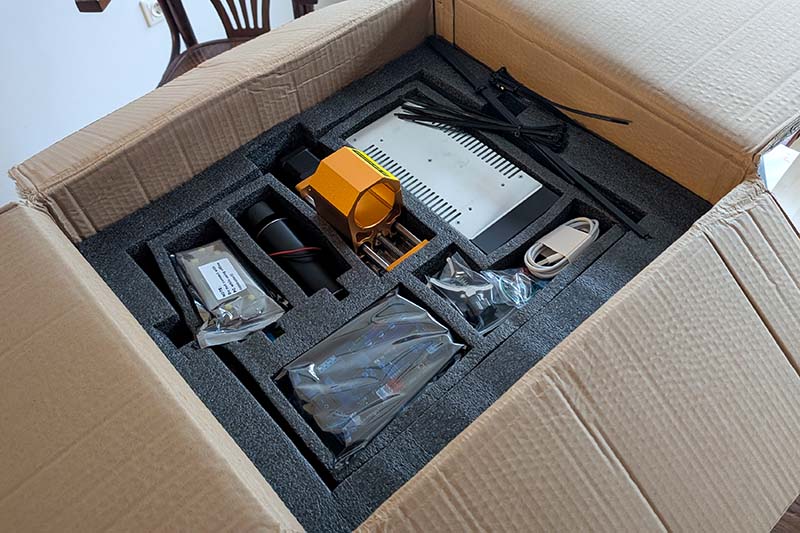
Damit ist die Fräse im Grunde einsatzbereit. In meinem Fall fiel mir jedoch auf, dass der Abstand zwischen der Spindel (Z-Achse) und der Grundplatte entlang der X-Achse leicht variierte, also nicht überall gleich war. Die Ursache war eine minimale Verformung im Rahmen. Ich habe daher alle Schrauben, auch die vormontierten, gelockert, die gesamte Fräse neu ausgerichtet und wieder festgezogen. Danach war die Achse perfekt parallel zur Arbeitsfläche.
Hier sind noch einige weitere Bilder der CNC-Fräse:
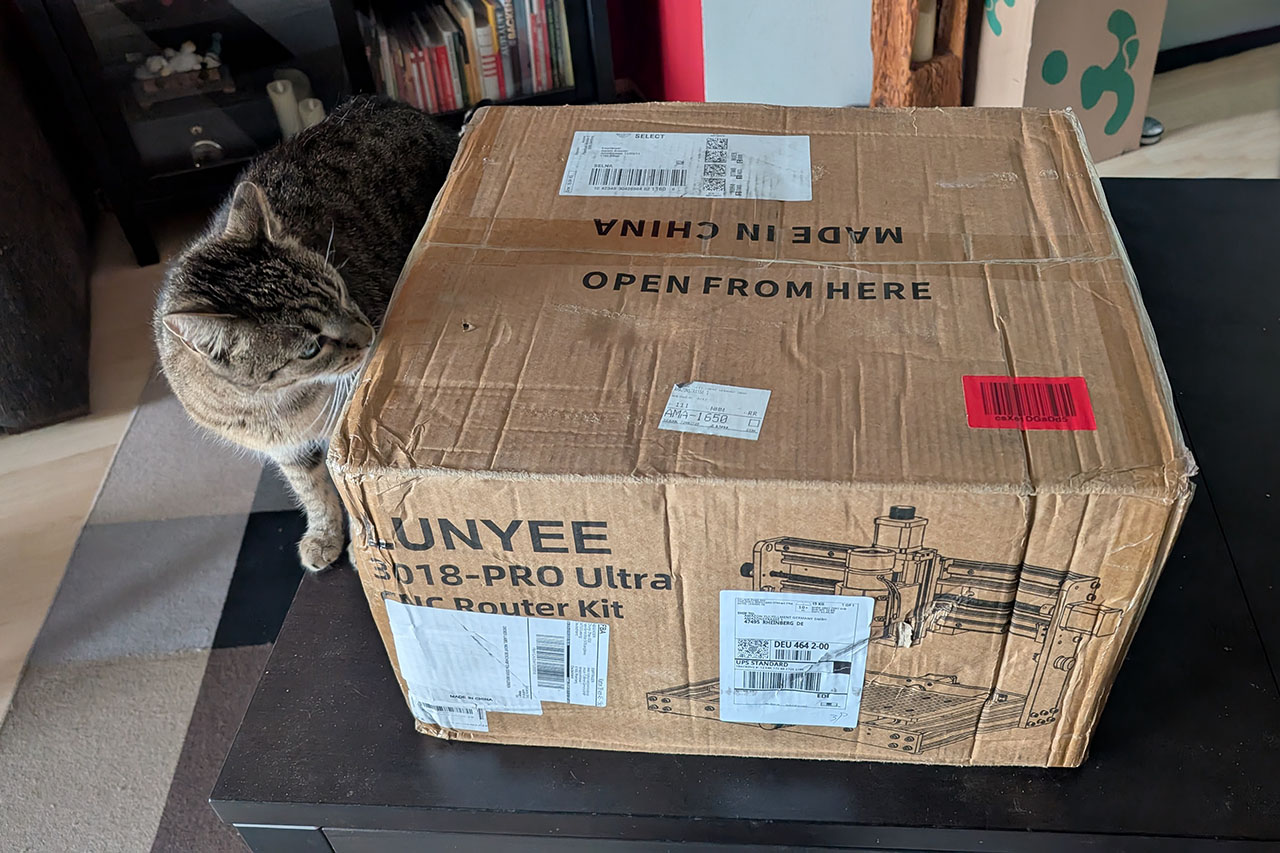
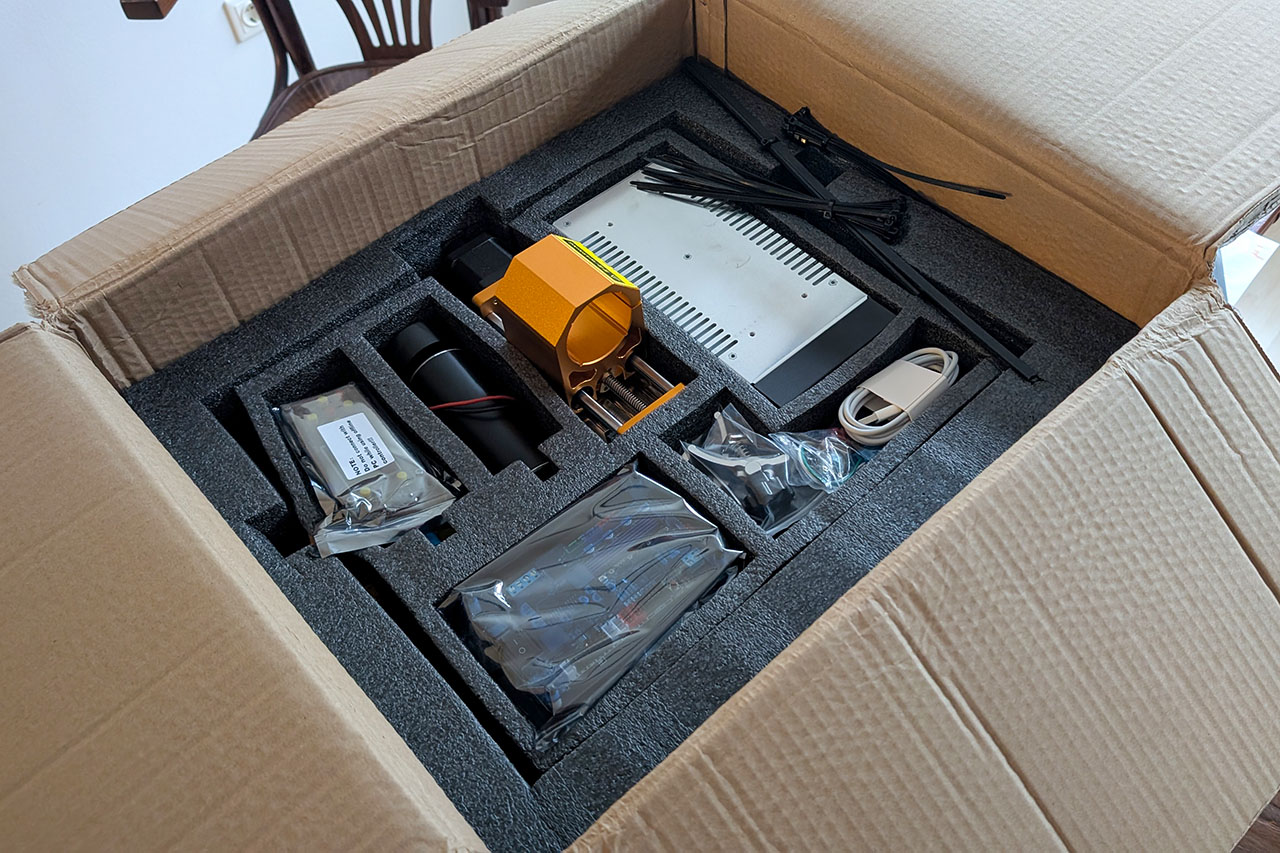
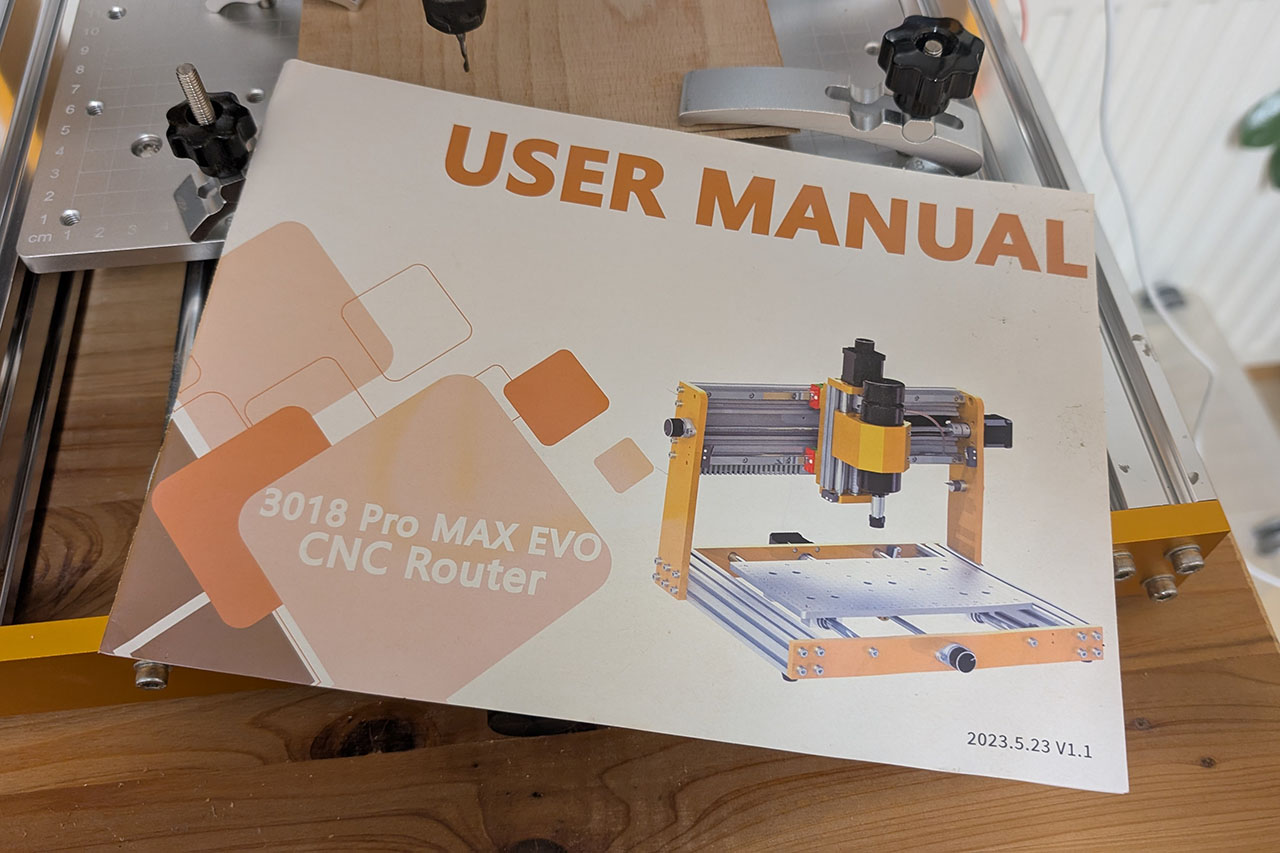
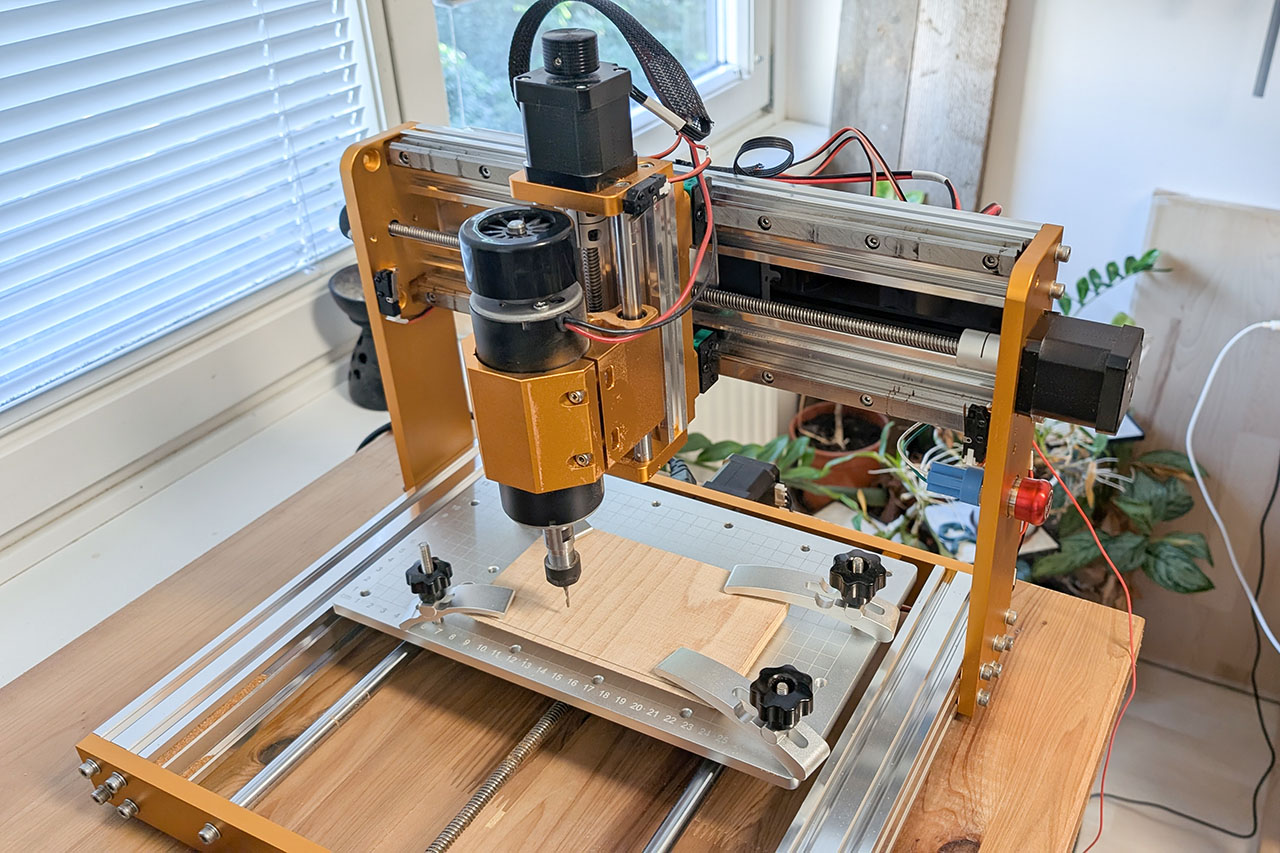
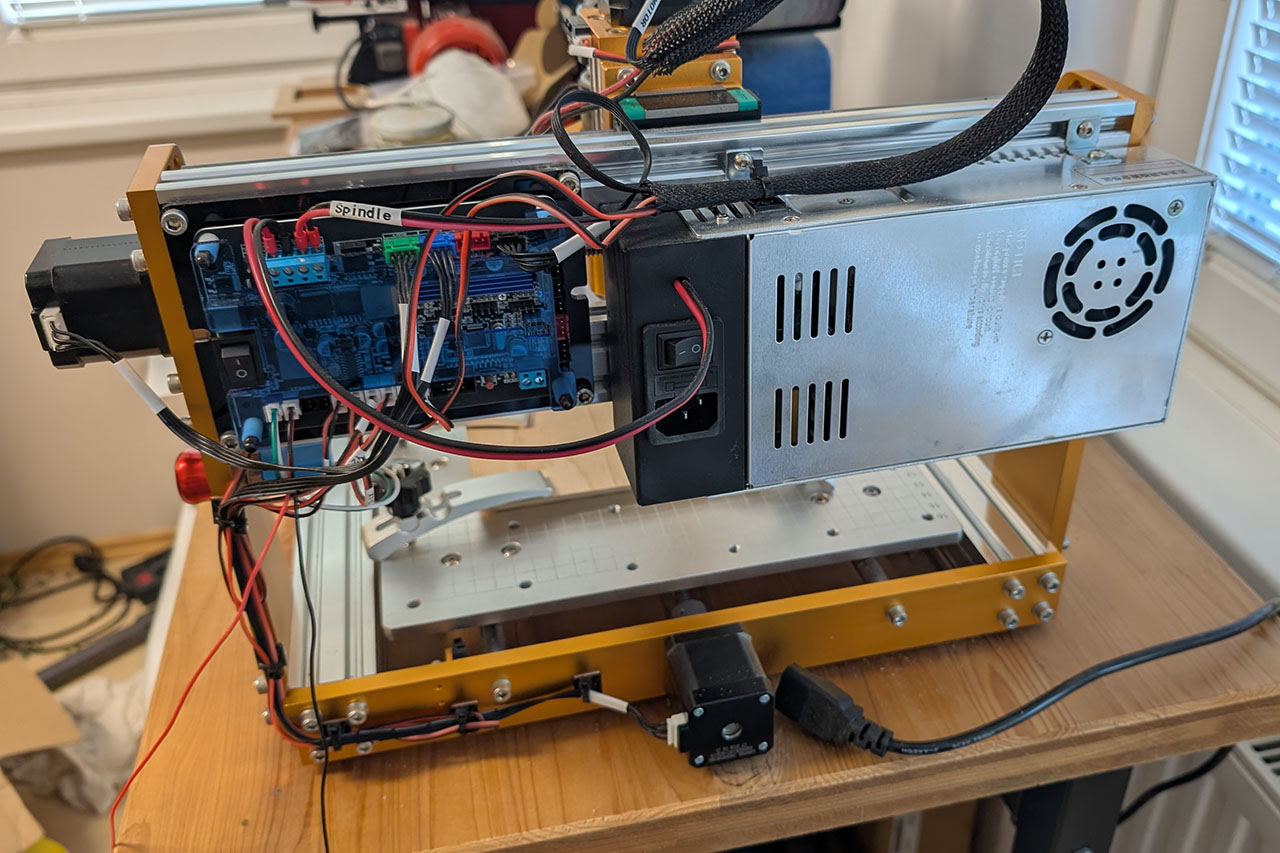
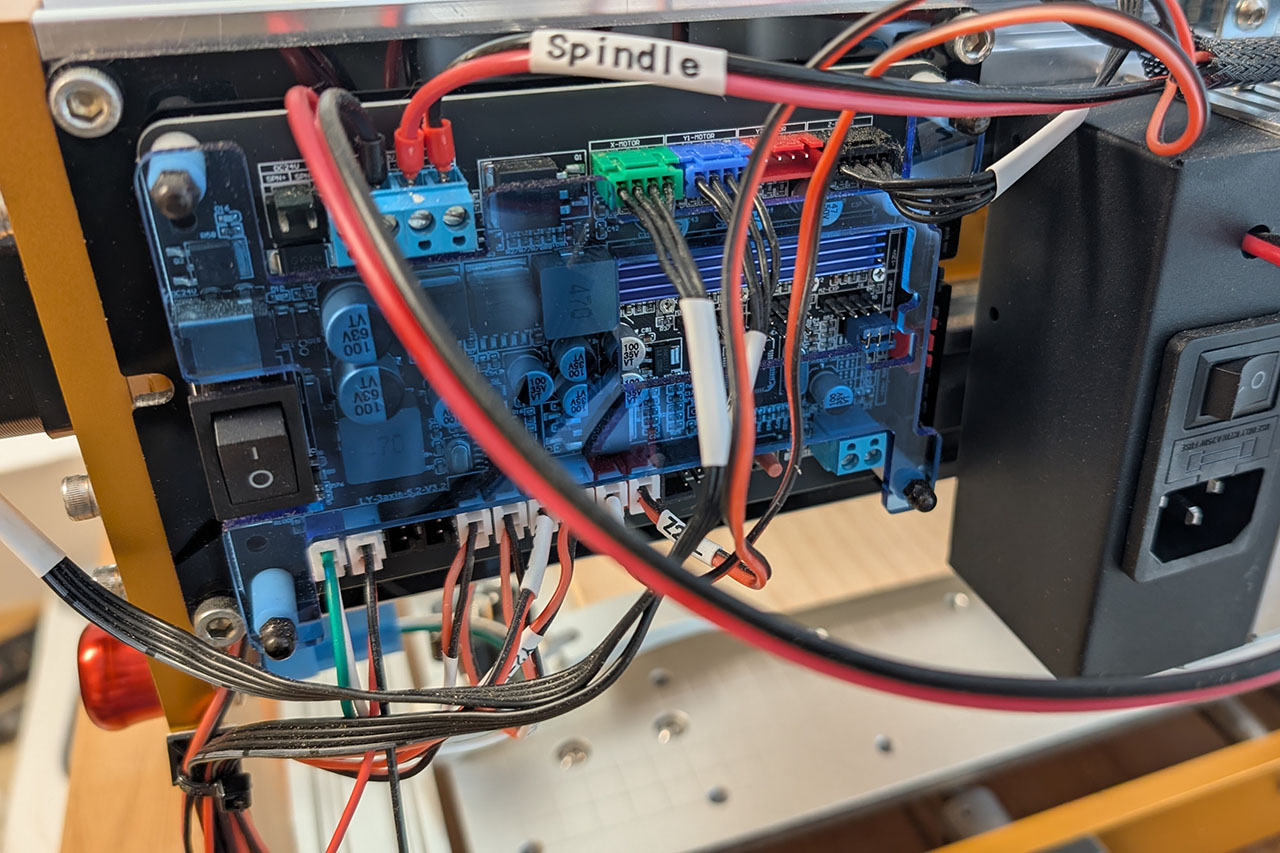
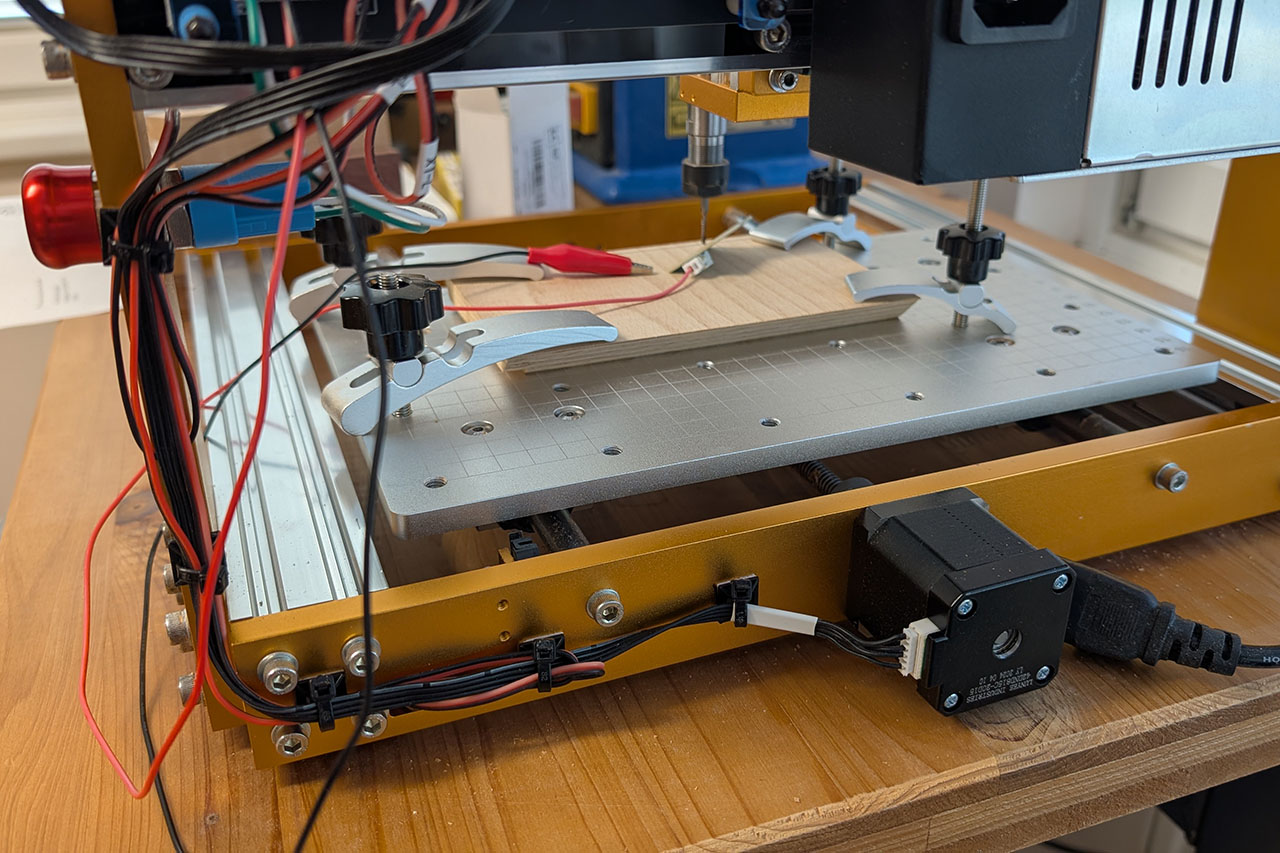
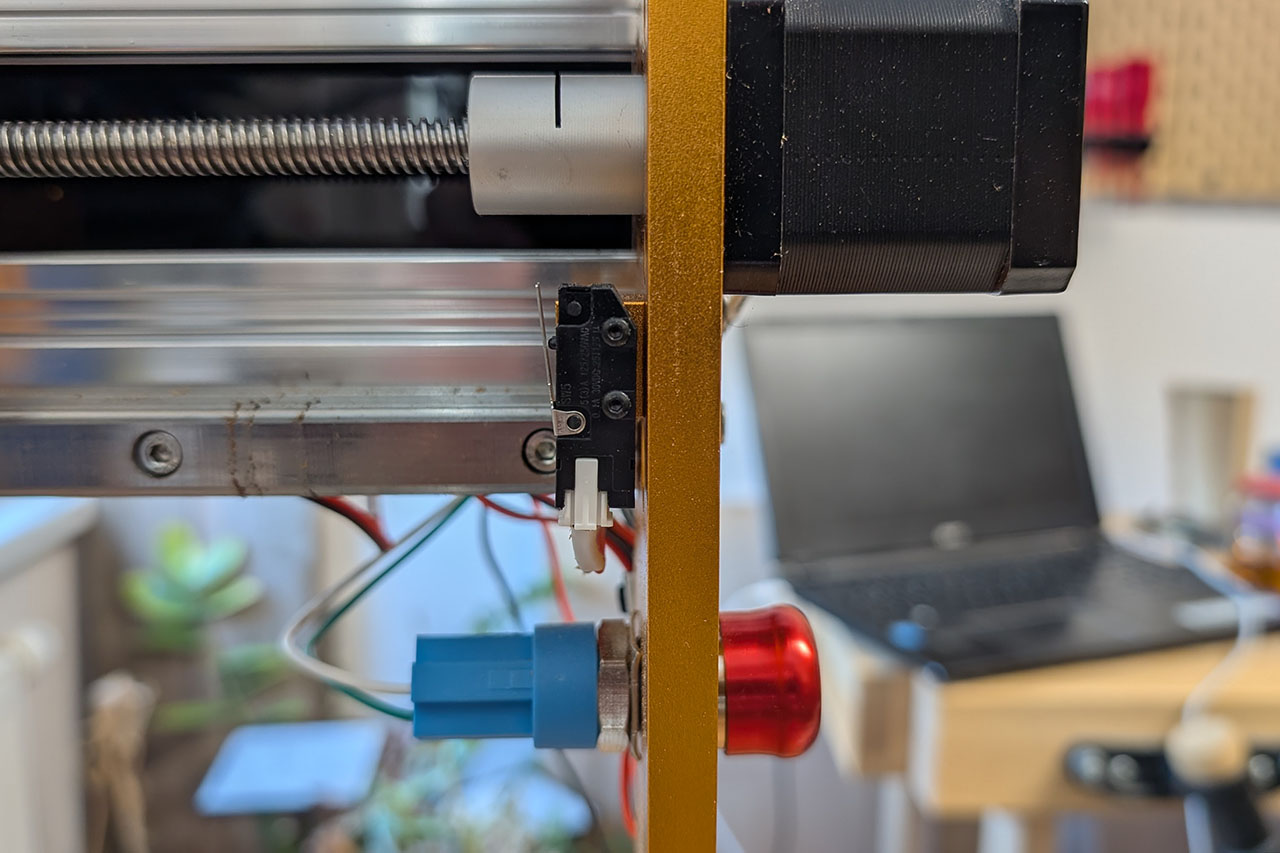
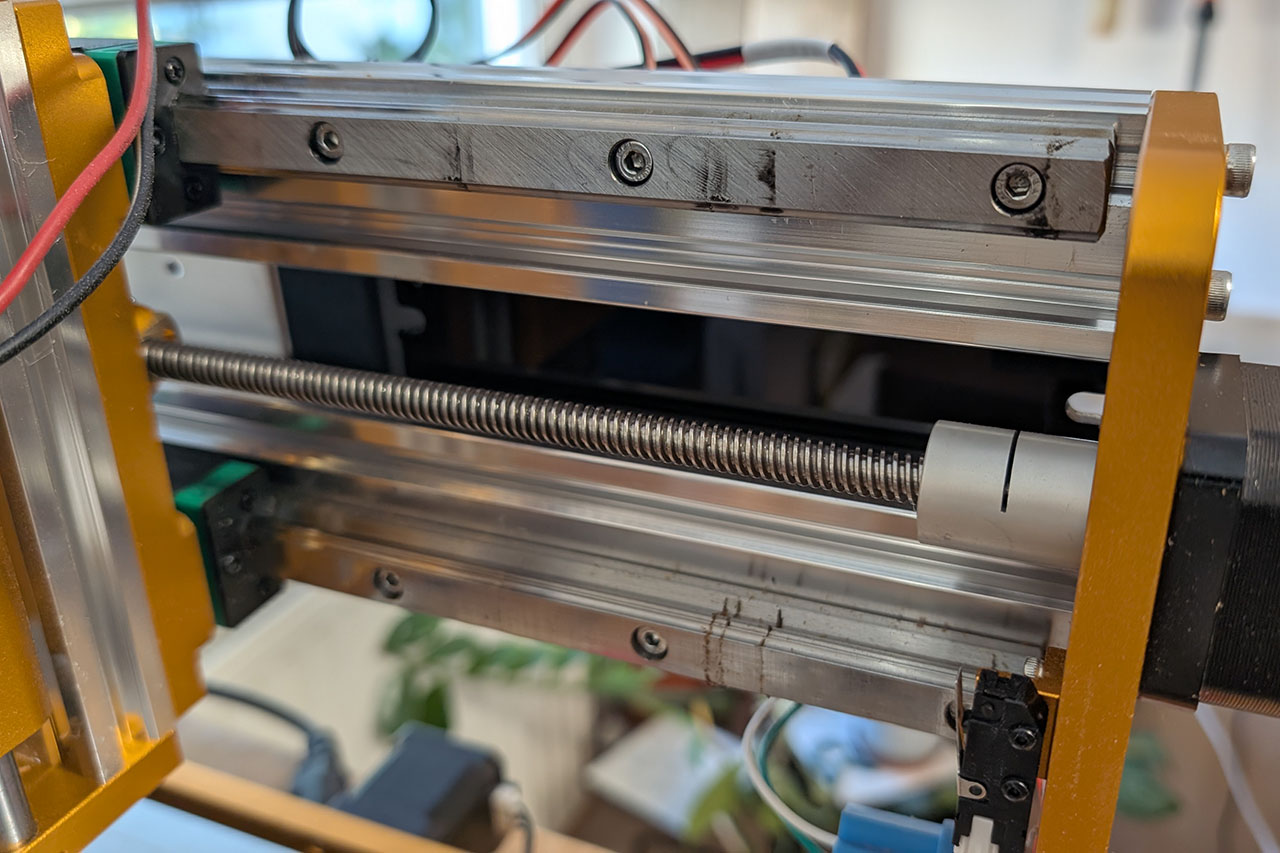
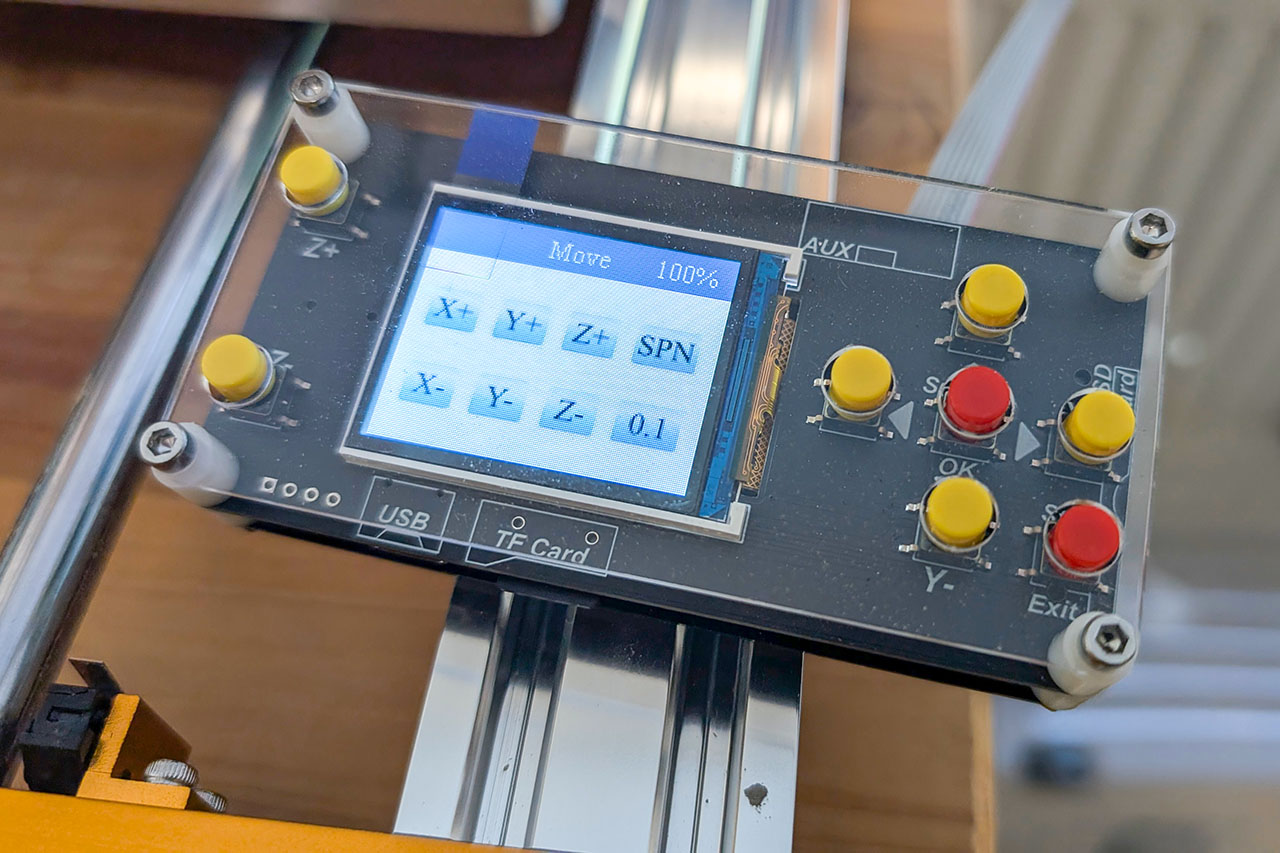
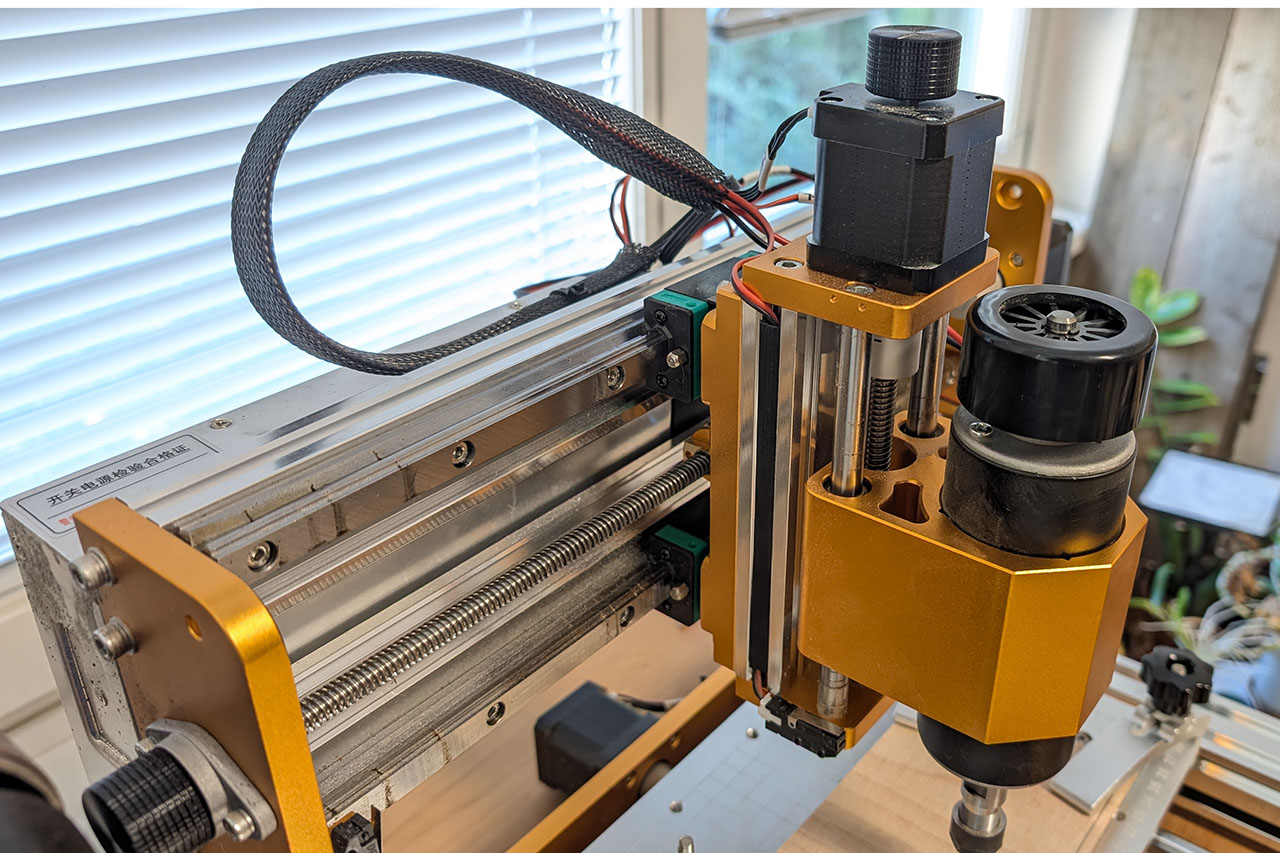
Es wird dringend empfohlen, während der Montage etwas Zeit in eine präzise Ausrichtung zu investieren, da sich dieser anfängliche Aufwand später in sauberen Fräsergebnissen auszahlt. Besonders bei CNC-Fräsen bestimmt die Qualität der Montage oft die Zuverlässigkeit und Genauigkeit der Maschine.
Inbetriebnahme & Software: CNC-Fräsen für Einsteiger
Für jemanden wie mich, der Erfahrung mit 3D-Druck hat, aber noch nie mit einer CNC-Fräse gearbeitet hat, stellt sich nach dem Zusammenbau unweigerlich die Frage: Und jetzt? Wie bekomme ich mein Design in die Fräse? Welche Software brauche ich? Und was genau ist GRBL?
CNC-Fräsen vs. 3D-Druck – Was ist anders?
Beim 3D-Druck wird Material – typischerweise Kunststoff – Schicht für Schicht aufgebaut. Das nennt man einen additiven Prozess. Eine CNC-Fräse arbeitet hingegen subtraktiv: Ein rotierendes Schneidwerkzeug entfernt Material. Das Werkstück, z. B. Holz oder Aluminium, existiert bereits und wird dann geformt.
Was in der Theorie einfach klingt, bringt in der Praxis einige wichtige Unterschiede mit sich:
- Während beim 3D-Druck das Objekt von selbst auf dem Druckbett haftet, muss das Werkstück beim CNC-Fräsen sicher mechanisch befestigt werden.
- Statt einer Düse mit heißem Kunststoff wird ein Hochgeschwindigkeitsfräser verwendet – das erfordert besondere Vorsicht. Tragen Sie immer eine Schutzbrille!
- Die Software ist ebenfalls anders: Statt Slicer-Programmen benötigt man CAM-Software, um den Werkzeugweg zu berechnen, und anschließend ein Steuerungsprogramm, um den G-Code auszuführen.
Ich hatte bereits etwas Erfahrung mit 3D-Druck gesammelt, bevor ich mich an die CNC-Fräserei wagte. Trotzdem war der Einstieg überraschend anspruchsvoll. Schruppen, Schlichten, Schnitttiefe, Vorschubgeschwindigkeit, Eintauchen – alles Begriffe, die mir völlig neu waren. Welcher Fräser ist geeignet? Wie tief kann ich pro Durchgang schneiden? Wie schnell darf sich das Werkzeug bewegen, ohne Ausrisse zu verursachen oder die Spindel zu überlasten? Wie sichere ich das Werkstück zuverlässig? Welche Reihenfolge der Arbeitsschritte macht Sinn, um Schäden zu vermeiden? All das beeinflusst das Fräsergebnis – und ein Fehler kann schnell zu einem beschädigten Werkstück, Fräser oder im schlimmsten Fall zur Maschine selbst führen.
Kurz gesagt: Bei einer CNC-Fräse muss man deutlich mehr wissen , bevor man starten kann – aber genau das macht die Arbeit damit so spannend und lehrreich. Jedes Werkstück ist ein kleines Abenteuer.
GRBL – Das „Betriebssystem“ der Fräse
Der Lunyee 3018 Pro Ultra wird von einem kleinen Mikrocontroller gesteuert, der die Open-Source-Firmware GRBL ausführt. Diese Software ist sozusagen das „Betriebssystem“ der Fräse. Sie empfängt Befehle vom Computer und steuert damit die Motoren der X-, Y- und Z-Achsen, die Spindel und die Endschalter.
Die Befehle selbst bestehen aus sogenanntem G-Code – einer einfachen, textbasierten Sprache, mit der der Maschine gesagt wird, wohin sie fahren und wie tief sie fräsen soll. Ein typischer G-Code-Befehl sieht zum Beispiel so aus:
G1 X10 Y20 Z-1.5 F300
Das bedeutet: Fahre in einer geraden Linie (G1) zu den Koordinaten X = 10, Y = 20, Z = -1,5 mm mit einer Geschwindigkeit (Vorschub) von 300 mm/min. Diese Art von G-Code wird nicht von Hand geschrieben – sie wird automatisch aus einer CAD-Zeichnung mit sogenannter CAM-Software erzeugt.
Neben GRBL gibt es weitere CNC-Steuerungen wie Estlcam, Mach3/Mach4 oder UCCNC. Diese sind meist leistungsfähiger, unterstützen mehr Achsen, automatische Werkzeugwechsler oder höhere Ausführungsgeschwindigkeiten, sind aber oft kostenpflichtig und manchmal deutlich komplexer einzurichten.
Welche Software Sie benötigen
Damit alles zusammen funktioniert, braucht man im Grunde drei Programme:
- Ein CAD-Programm , in dem das Werkstück konstruiert wird. Hier erstellt man die gewünschte Form, meist als 3D-Modell. Ich nutze dafür Fusion 360 , weil es für den privaten Gebrauch kostenlos ist und einen sehr guten Funktionsumfang bietet. Alternativ möchte ich bald FreeCAD ausprobieren, das komplett Open Source ist.
- Ein CAM-Programm , in dem definiert wird, wie das Werkstück gefräst werden soll – also welche Fräser verwendet werden, welche Schnitttiefe passend ist, ob Schrupp- oder Schlichtgänge genutzt werden, welche Vorschubgeschwindigkeit gilt usw. Am Ende erzeugt es den sogenannten G-Code, der die Fräse Schritt für Schritt anweist. Bevor er exportiert werden kann, muss ein Postprozessor ausgewählt werden – dieser wandelt die Frässtrategie in das richtige Format für den jeweiligen Maschinencontroller um (zum Beispiel GRBL). Viele Programme wie Fusion 360 oder FreeCAD vereinen CAD und CAM in einer Oberfläche, was den Einstieg deutlich erleichtert.
- Ein Steuerprogramm (oder G-Code-Sender), in das der G-Code geladen wird und das direkt mit der Fräse kommuniziert. Damit kann man die Achsen verfahren, den Nullpunkt setzen und den Fräsvorgang starten, pausieren oder stoppen. Ich habe dafür selbst Candle verwendet; Alternativen sind UGS (Universal Gcode Sender) oder OpenBuilds Control.
Um den Workflow vom Entwurf bis zum fertigen gefrästen Teil zu demonstrieren, habe ich ein einfaches Werkstück entworfen, um die Schritte anhand eines Beispiels zu veranschaulichen.
CAD – Modell entwerfen
Der erste Schritt ist, ein 3D-Modell des Werkstücks zu erstellen. Für mein Beispiel habe ich Fusion 360 verwendet, aber natürlich kann jedes andere CAD-Programm genutzt werden. Ich empfehle, den Boden des Werkstücks von Anfang an auf der XY-Ebene zu platzieren, da du dir so das spätere Neuausrichten der Achsen im CAM-Teil sparst.
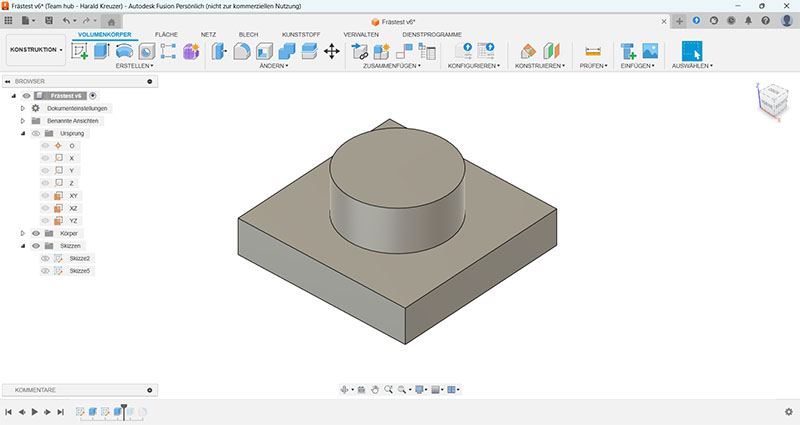
Sobald das Modell fertig ist, wechselst du in den Fertigungsarbeitsbereich in Fusion 360. Wenn das Modell in einem anderen CAD-Programm erstellt wurde, muss es als STEP-Datei exportiert und in Fusion 360 importiert werden.
CAM – Definition der Frässtrategie
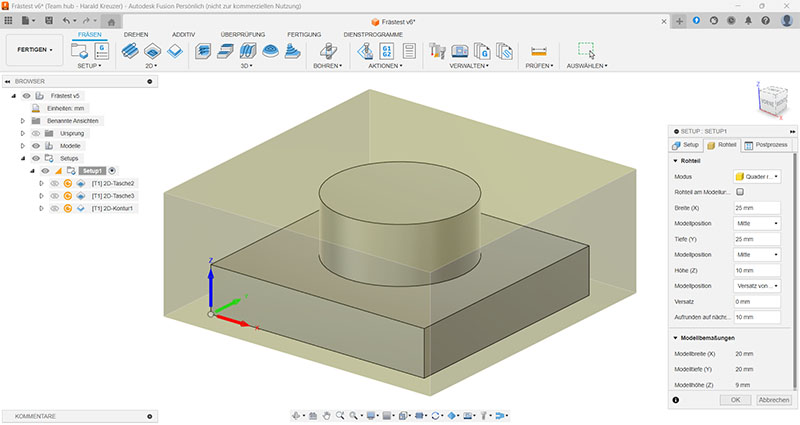
Bevor du fräsen kannst, muss im CAM-Umfeld eine Einrichtung (Setup) erstellt werden. Hier definierst du unter anderem die Größe des Rohmaterials (Stock), das bearbeitet werden soll. Die Werte in X- und Y-Richtung sind nicht so kritisch, da du später den Nullpunkt festlegst, der als Startposition definiert ist. Die Höhe ist jedoch sehr wichtig, da dieser Wert bestimmt, wie viel Material von oben abgetragen werden muss. Außerdem wird die Ausrichtung des Teils im Rohmaterial definiert. Ich positioniere meine Teile am unteren Rand des Stocks. Das hat den Vorteil, dass später beim Fräsen der Z-Nullpunkt einfach auf die Oberfläche des Opferbretts gesetzt werden kann. Außerdem muss der Ursprung des Koordinatensystems definiert werden. Diese Werte werden später auch an der Fräse eingestellt, damit das CAM-Modell mit dem realen Werkstück übereinstimmt.
Bevor du mit den einzelnen Frässchritten beginnen kannst, müssen die Werkzeuge zuerst definiert werden. In diesem Beispiel verwende ich einen 2 mm Schaftfräser, der mit dem Lunyee 3018 Pro Ultra geliefert wurde. Ich habe den Fräser mit einer Schieblehre vermessen und die Werte in die Einrichtung eingegeben. Neben den Grundmaßen gibt es unzählige weitere Werte, wie das Material des Fräsers, die Anzahl der Schneiden usw.
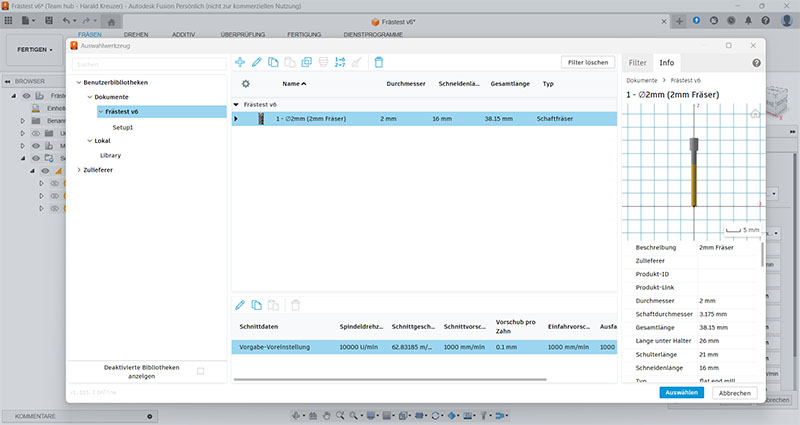
Für viele dieser Werte muss man wahrscheinlich Maschinenbau studiert haben, um wirklich zu verstehen, was sie bedeuten. Man könnte diese Werte vom Hersteller mit professionellen Werkzeugen erhalten, aber bei billigen Fräsern aus China ist das unwahrscheinlich.
Nun können die einzelnen Fräsoperationen erstellt werden. In diesem Beispiel habe ich 2D-Tasche und 2D-Kontur verwendet. Statt 2D-Taschen hätte man auch eine 3D-Kontur verwenden können; hier muss man wahrscheinlich einfach Erfahrung sammeln, um zu sehen, welche Strategie für welches Material am besten funktioniert. Mit der 2D-Kontur können auch Haltenasen definiert werden, die nicht ausgefräst werden, damit das Werkstück mit dem Rohmaterial verbunden bleibt und sich am Ende nicht unkontrolliert bewegt und beschädigt wird.
|
|
|
|
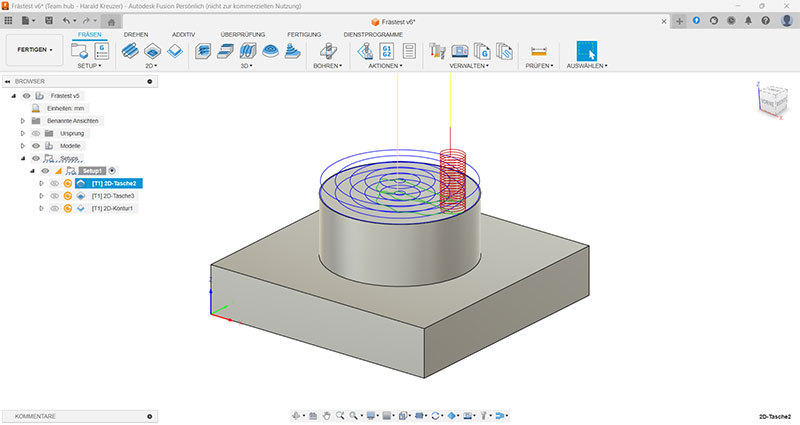
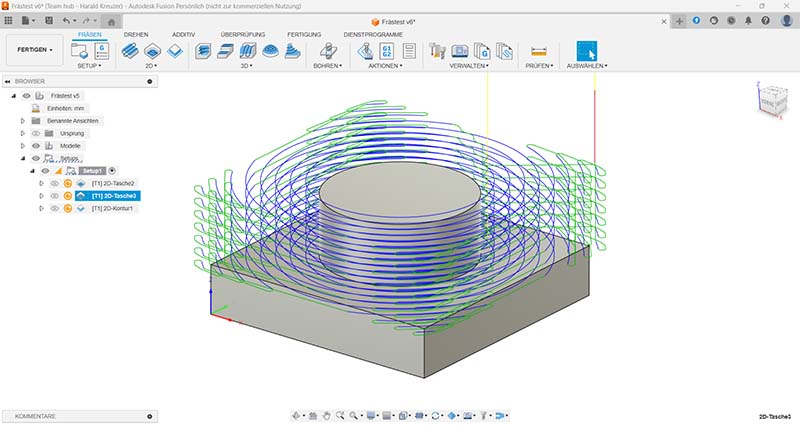
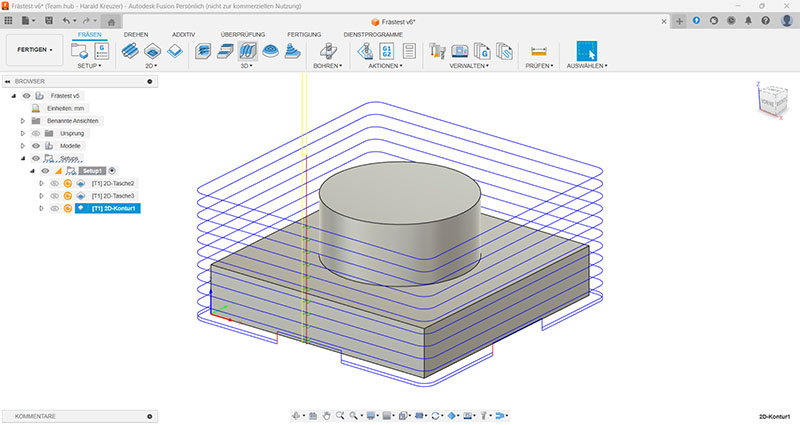
Jede dieser Operationen bietet wiederum unzählige Parameter, die Sie einstellen können. Am wichtigsten sind die Schnittgeschwindigkeit , also wie schnell sich der Fräser bewegt, und die maximale Schnitttiefe, also wie viel Material pro Durchgang abgetragen wird. Meine Werte sind wahrscheinlich etwas konservativ, da die Lunyee 3018 Pro Ultra mit ihrer 500-Watt-Spindel sicherlich schneller arbeiten könnte.
Sie können den Fräsprozess jederzeit im Simulator ansehen, um zu beurteilen, ob die Einstellungen plausibel erscheinen.
Zum Schluss wird der G-Code exportiert. Dafür wird ein NC-Programm erstellt, in dem auch der Postprozessor ausgewählt wird. In meinem Fall wähle ich GRBL. Wenn Sie auf die Schaltfläche „Postprozess“ klicken, wird der G-Code in eine Datei geschrieben. Das System prüft auch, ob der G-Code mit diesen Einstellungen und dem Postprozessor erstellt werden kann.
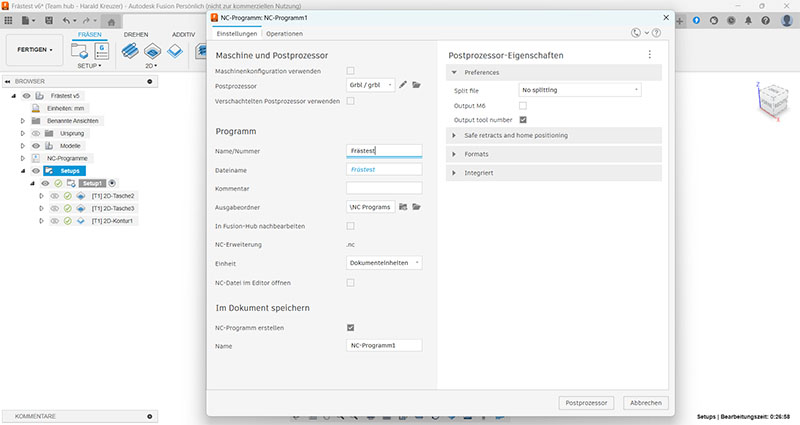
Damit ist der CAM-Teil abgeschlossen. Wie Sie vielleicht bemerkt haben, bin ich bei vielen Punkten noch sehr unsicher. Einerseits muss man viel über das Fräsen lernen, andererseits fehlt mir noch die praktische Erfahrung.
Steuerung – Bedienung der Fräse
Schließlich findet die eigentliche Fräsung statt. Wie oben erwähnt, verwende ich dafür Candle, da dieses Programm mit der Lunyee-Fräse geliefert wurde. Zuerst wird die Datei mit dem G-Code in das Programm geladen. Nun sehen Sie auf dem Bildschirm genau dieselben Werkzeugwege wie in Fusion 360.
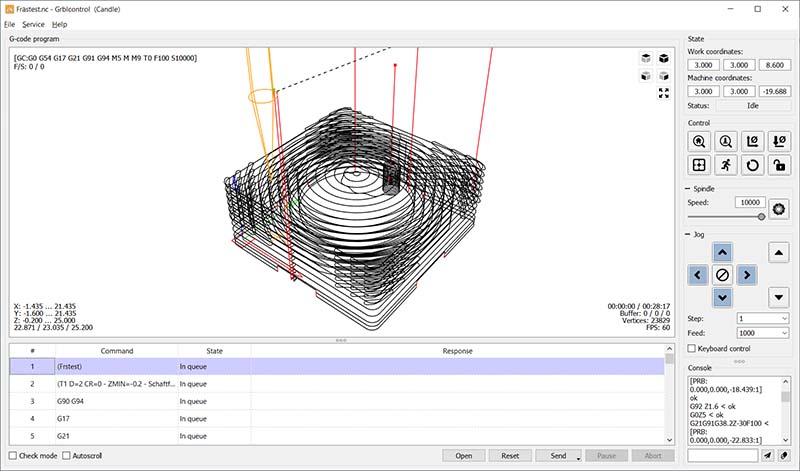
Bevor die Fräsung beginnen kann, müssen die Nullpunkte genau so gesetzt werden, wie sie in Fusion 360 definiert wurden. Für den XY-Nullpunkt wird der Fräser an die entsprechende Position über dem Rohmaterial bewegt und die entsprechende Schaltfläche in Candle gedrückt. Für den Z-Nullpunkt wird die mitgelieferte Z-Sonde verwendet. Candle nutzt für diese Messung eine Abfolge von G-Codes. Der Standardcode liefert jedoch sehr ungenaue Werte. Auf dieser Webseite fand ich eine sehr gute Beschreibung für einen besseren Code: https://www.dragoncut.de/tipps-und-tricks/technik/z-probe-der-gcode-fuer-das-programm. Die Lunyee Z-Sonde ist 1,6 mm dick, daher sieht der Z-Code so aus:
G21G91G38.2Z-30F100;G0Z1;G38.2Z-2F10;G92Z1.6;G0Z5F10M30
Da ich den Z-Nullpunkt in Fusion 360 auf den Boden des Werkstücks gesetzt habe, muss die Z-Sonde auch direkt auf dem Spoilboard platziert werden:
Jetzt kann die Fräsung beginnen. Dazu klicken Sie in Candle auf die Schaltfläche „Senden“ und die Fräse startet.
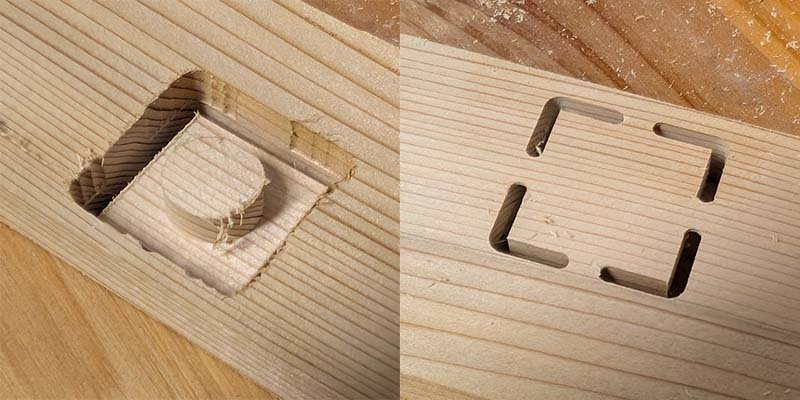
Etwa 30 Minuten später ist die Fräse fertig. Wie man sieht, ist das Holz etwas ausgefranst, aber ansonsten sieht das Ergebnis sehr gut aus. Rechts sind die Haltenasen zu sehen, die in Fusion 360 gesetzt wurden. Diese Nasen müssen nun vorsichtig abgeschnitten und anschließend abgeschliffen werden. Man könnte auch versuchen, das Holz mit doppelseitigem Klebeband zu fixieren, aber ich bin mir nicht sicher, ob das sicher hält. Zumindest könnte man so die Haltenasen sparen. Die Luxusvariante wäre jedoch ein Vakuumtisch, der das Werkstück ohne zusätzliche Maßnahmen halten kann.
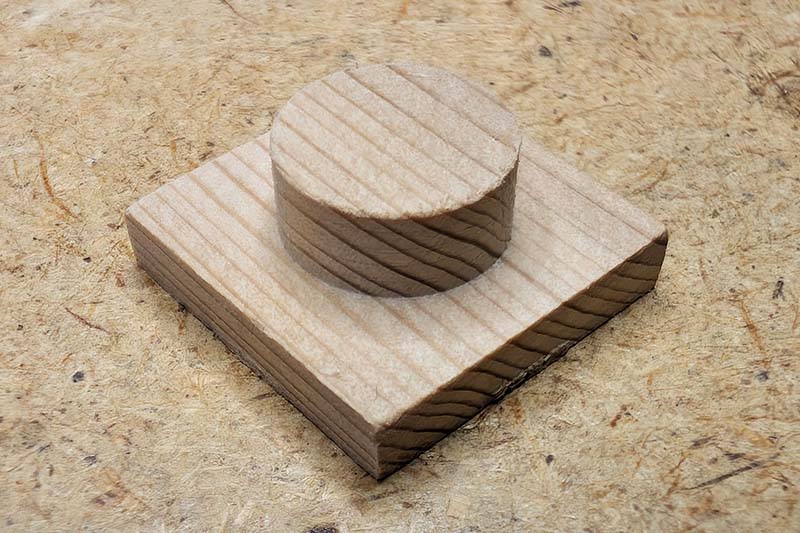
Und so sieht das kleine Holzstück nach dem Schleifen aus.
Ein wichtiger Punkt ist natürlich die Genauigkeit der Fräse. Das quadratische Teil sollte 20 mm breit sein, der Zylinder einen Durchmesser von 12 mm haben und die Höhe beträgt 9 mm.
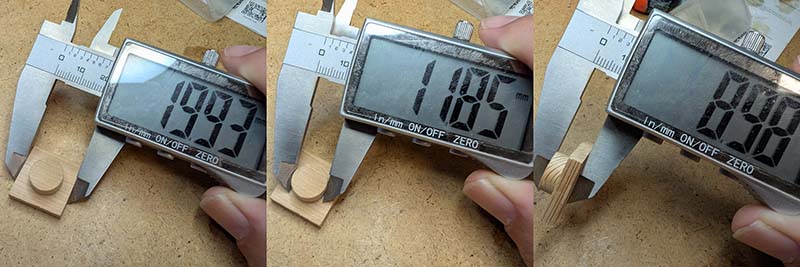
Für meine Anwendungen ist diese Genauigkeit vollkommen ausreichend. Eine Abweichung von ein bis zwei Zehntel Millimeter entspricht auch ungefähr den Angaben auf der Lunyee-Webseite, wo die Genauigkeit mit +/- 0,1 mm angegeben wird.
Fazit
Mein Einstieg in die Welt des CNC-Fräsens entstand aus dem Wunsch, die Grenzen meines 3D-Druckers zu überwinden und endlich Materialien wie Holz präzise bearbeiten zu können. Der Lunyee 3018 Pro Ultra hat sich als ideale Wahl für diesen Schritt erwiesen. Für einen Preis von rund 450 Euro bietet er ein hervorragendes Preis-Leistungs-Verhältnis. Der stabile Metallrahmen, die leistungsstarke 500W-Spindel und das umfangreiche Zubehörpaket heben ihn deutlich von reinen „Spielzeug“-Modellen ab und schaffen eine solide Basis für ernsthafte Hobbyprojekte.
Es ist jedoch auch klar: Der Weg vom Zusammenbau bis zum ersten fertigen Teil ist anspruchsvoller als beim 3D-Druck. Sich mit der Kette aus CAD-, CAM- und Steuerungssoftware sowie den vielen neuen Fachbegriffen vertraut zu machen, erfordert Geduld und Lernbereitschaft. Aber genau das macht den Prozess so spannend und lehrreich.
Zusammenfassend ist der Lunyee 3018 Pro Ultra eine klare Empfehlung für alle Maker, Hobbyisten und 3D-Druck-Enthusiasten, die den nächsten Schritt gehen wollen. Es ist kein professionelles Gerät, aber ein fantastisches, solides Werkzeug, das die Tür zu neuen Materialien und Projekten weit öffnet. Jeder, der bereit ist, sich die Mühe zu machen, die Grundlagen zu lernen, wird mit einer zuverlässigen und ausreichend präzisen Maschine belohnt.