

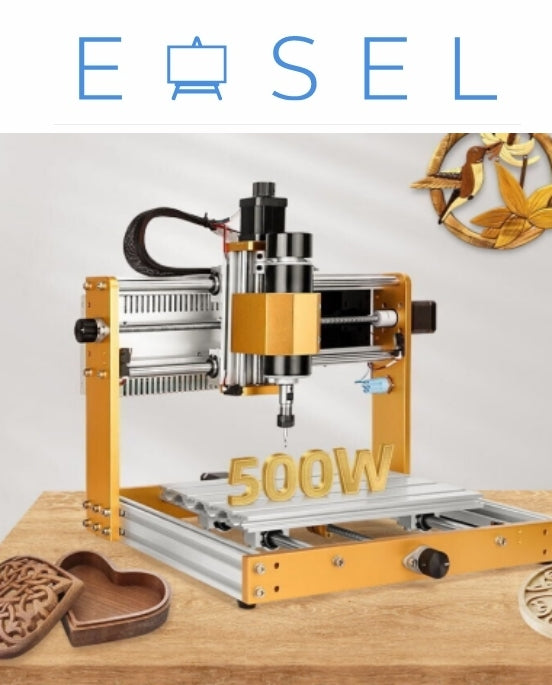
Anschließen und Verwenden von Easel mit dem LUNYEE 3018 CNC-Fräser
LunyeeCNC
Easel ist eine kostenlose, benutzerfreundliche Online-Software zur CNC-Design- und Steuerung, entwickelt von Inventables. Der LUNYEE 3018 ist ein gängiger Desktop-CNC-Fräser, der typischerweise mit einem GRBL-Controller arbeitet. Dieses Tutorial führt Sie durch die Schritte, Easel mit Ihrem LUNYEE 3018 zu verbinden und grundlegende Operationen durchzuführen.
Schritt 1: Vorbereitungen
-
Montieren und überprüfen Sie Ihren LUNYEE 3018:
- Stellen Sie sicher, dass der Fräser gemäß der Anleitung korrekt zusammengebaut ist.
- Überprüfen Sie, ob alle Kabel sicher angeschlossen sind, insbesondere Motorkabel und Endschalter (falls Ihr Modell diese hat).
- Stellen Sie sicher, dass die Spindel korrekt montiert ist und der Fräser sicher befestigt ist (falls installiert).
- Verbinden Sie das USB-Kabel des CNC-Fräsers mit Ihrem Computer.
- Schalten Sie die Stromversorgung des CNC-Fräsers ein.
-
Registrieren Sie sich für ein Easel-Konto und installieren Sie den Easel-Treiber:
- Öffnen Sie Ihren Webbrowser und gehen Sie zur offiziellen Easel-Website: https://easel.inventables.com/
- Wenn Sie kein Konto haben, klicken Sie auf „Registrieren“, um eines zu erstellen. Wenn Sie bereits ein Konto haben, klicken Sie auf „Anmelden“.
- Nach der Anmeldung erkennt Easel normalerweise automatisch, ob der Easel-Treiber installiert ist. Falls nicht, werden Sie aufgefordert, ihn herunterzuladen und zu installieren.
- Easel-Treiber herunterladen: Klicken Sie auf den bereitgestellten Link, um den Easel-Treiber-Installer für Ihr Betriebssystem (Windows oder macOS) herunterzuladen.
- Easel-Treiber installieren: Führen Sie den heruntergeladenen Installer aus und folgen Sie den Anweisungen auf dem Bildschirm, um die Installation abzuschließen. Dieser Treiber ermöglicht Easel die Kommunikation mit Ihrem CNC-Fräser über den Browser.
-
(Optional, aber empfohlen) CH340-Treiber installieren:
- Wenn Ihr Computer den LUNYEE 3018 nicht automatisch erkennt (oft als unbekanntes USB-SERIAL CH340 im Geräte-Manager angezeigt), müssen Sie den CH340-Treiber manuell installieren.
- Den Treiber finden Sie, indem Sie online nach „CH340 Treiber Download“ suchen. Laden Sie ihn von einer zuverlässigen Quelle herunter und installieren Sie ihn.
- Nach der Installation schließen Sie das USB-Kabel der CNC erneut an und prüfen im Geräte-Manager, ob es korrekt erkannt wird (normalerweise unter „Anschlüsse (COM & LPT)“ als „USB-SERIAL CH340 (COMX)“, wobei X eine Zahl ist). Notieren Sie sich diese COM-Port-Nummer, da Sie sie später benötigen könnten.
Schritt 2: Einrichtung Ihrer Maschine in Easel
-
Bei Easel anmelden und Einrichtung starten:
- Melden Sie sich bei Ihrem Easel-Konto an.
- Easel führt Sie normalerweise bei der ersten Anmeldung oder wenn keine Maschine eingerichtet ist, durch die Maschineneinrichtung. Sie können auch auf Ihr Kontosymbol oben rechts klicken und „Neue Maschine einrichten“ oder eine ähnliche Option wählen.
-
Maschinentyp auswählen:
- Easel zeigt eine Liste von Maschinen an
-
Maschinenparameter konfigurieren:
-
Arbeitsbereich:
- Dies ist der maximale Bereich, den Ihr LUNYEE 3018 bearbeiten kann. Für ein Standardmodell 3018 beträgt er typischerweise:
- Breite: 300 mm
- Tiefe: 180 mm
- Höhe (Z-Achsen-Verfahrweg): 80 mm.
- Geben Sie diese Maße in Easel ein. Stellen Sie sicher, dass die Einheiten (mm oder Zoll) mit Ihrer Eingabe übereinstimmen.
- Dies ist der maximale Bereich, den Ihr LUNYEE 3018 bearbeiten kann. Für ein Standardmodell 3018 beträgt er typischerweise:
-
Spindelsteuerung:
- LUNYEE 3018-Modelle haben normalerweise eine Spindel, die manuell ein- und ausgeschaltet wird und deren Drehzahl über ein PWM-Signal (Pulsweitenmodulation) von einem separaten Controller oder Drehknopf an der Maschine gesteuert wird.
- Wählen Sie in Easel „Manuelle Spindelsteuerung“ oder eine ähnliche Option, falls Easel die Spindel nicht direkt per Software ein-/ausschaltet und die Drehzahl regelt.
- Wenn das Steuerboard Ihres 3018 die Spindelsteuerung über GRBL-Befehle (M3/M5, Sxxxx) unterstützt und Sie diese korrekt verkabelt haben, können Sie die entsprechende automatische Spindelsteuerungsoption wählen. Für Anfänger wird jedoch empfohlen, mit manueller Steuerung zu beginnen, um sicherzustellen, dass die mechanischen Teile korrekt funktionieren.
-
Homing-Schalter / Endschalter:
- Wenn Ihr LUNYEE 3018 Endschalter installiert und in GRBL aktiviert hat, können Sie in Easel den „Homing-Zyklus“ aktivieren.
- Wenn nicht installiert oder aktiviert, deaktivieren Sie diese Option.
- Vorsicht: Falsche Einstellungen der Endschalter können zu einem Absturz der Maschine führen. Wenn Sie unsicher sind, deaktivieren Sie diese zunächst.
-
Arbeitsbereich:
-
Verbindungstest:
- Nach der Konfiguration der Parameter versucht Easel, eine Verbindung zu Ihrer CNC herzustellen.
- Stellen Sie sicher, dass Ihr LUNYEE 3018 per USB mit dem Computer verbunden und eingeschaltet ist.
- Easel sucht automatisch nach verfügbaren COM-Ports und versucht, eine Verbindung herzustellen.
- Wenn erfolgreich, sehen Sie normalerweise eine grüne Anzeige oder eine Meldung „Maschine verbunden“.
- Wenn die Verbindung fehlschlägt:
- Überprüfen Sie, ob der Easel-Treiber korrekt installiert und aktiv ist.
- Überprüfen Sie, ob der CH340-Treiber korrekt installiert ist und der COM-Port im Geräte-Manager sichtbar ist.
- Versuchen Sie, in Easels Verbindungseinstellungen manuell die korrekte COM-Port-Nummer (die Sie zuvor notiert haben) auszuwählen.
- Stellen Sie sicher, dass keine andere Software (wie Candle, UGS oder andere CNC-Steuerungssoftware) den COM-Port belegt.
- Versuchen Sie, Ihren Computer und den CNC-Fräser neu zu starten.
Schritt 3: Durchführung eines ersten Jogging-Tests
Sobald die Verbindung hergestellt ist, wird Easels „Carve“-Interface normalerweise aktiv. Vor dem eigentlichen Fräsen ist es wichtig, einen manuellen Bewegungstest durchzuführen:
-
Öffnen Sie das „Carve“-Panel: Oben rechts in Easels Design-Oberfläche befindet sich normalerweise ein „CARVE“-Button. Klicken Sie darauf, um zum Fräsvorbereitungsbildschirm zu gelangen.
-
Sicherheitsprüfung:
- Stellen Sie sicher, dass sich keine Hindernisse im Fräsbereich befinden.
- Stellen Sie sicher, dass der Fräser auf eine sichere Höhe angehoben ist und das Werkstück oder die Spannvorrichtungen nicht berührt.
-
Verwenden Sie die Jog-Steuerung:
- Im „Carve“-Panel finden Sie Bewegungstasten für die X-, Y- und Z-Achsen (meist Pfeiltasten).
- Schrittgröße einstellen: Beginnen Sie mit einer kleinen Schrittgröße, z. B. 1 mm oder 0,1 mm.
- X-Achse testen: Klicken Sie auf die Tasten X+ und X- und beobachten Sie, ob sich die X-Achse der Maschine in die erwartete Richtung gleichmäßig bewegt.
- Y-Achse testen: Klicken Sie auf die Tasten Y+ und Y- und beobachten Sie, ob sich die Y-Achse der Maschine in die erwartete Richtung gleichmäßig bewegt.
- Z-Achse testen: Klicken Sie auf die Tasten Z+ (hoch) und Z- (runter) und beobachten Sie, ob sich die Z-Achse der Maschine in die erwartete Richtung gleichmäßig bewegt. Seien Sie äußerst vorsichtig, wenn Sie die Z-Achse nach unten bewegen, um ein Aufprallen des Fräsers auf das Abfallbrett oder die Endschalter zu vermeiden.
-
Bewegungsrichtung überprüfen:
- Wenn sich eine Achse in die entgegengesetzte Richtung zur Tastenanzeige bewegt, müssen Sie möglicherweise die
$3(Richtungsport invertieren)-Parameter in Ihren GRBL-Einstellungen. Dies erfordert normalerweise einen GRBL-Sender (wie Candle, UGS oder Easels integrierten Maschineninspektor/Konsole in den erweiterten Einstellungen). Dies ist eine fortgeschrittene Operation; konsultieren Sie GRBL-Ressourcen oder holen Sie sich Hilfe, wenn Sie damit nicht vertraut sind.
- Wenn sich eine Achse in die entgegengesetzte Richtung zur Tastenanzeige bewegt, müssen Sie möglicherweise die
Schritt 4: Einrichten Ihres Materials und Arbeitsnullpunkts
Bevor Sie mit einem Gravurprojekt beginnen, müssen Sie Easel mitteilen, wo sich Ihr Material auf dem Maschinentisch befindet und wo der Startpunkt des Fräsers relativ zum Material ist (oft „Arbeitsnullpunkt“ oder „XYZ-Nullpunkt“ genannt).
-
Material sichern:
- Befestigen Sie das Material, das Sie gravieren möchten, fest auf dem Arbeitstisch der LUNYEE 3018. Verwenden Sie Klemmen, doppelseitiges Klebeband oder andere geeignete Methoden, um sicherzustellen, dass das Material während der Gravur nicht verrutscht.
-
Geeigneten Fräser installieren:
- Wählen und installieren Sie den für Ihr Material und Design geeigneten Fräser. Stellen Sie sicher, dass der Fräser fest im Spindelspannzangenhalter sitzt.
-
Positionieren des X- und Y-Achsen-Nullpunkts:
- Bewegen Sie mit Easels Jog-Steuerung den Fräser an die genaue Position auf Ihrem Material, die Sie als Startpunkt für X und Y festlegen möchten. Dies ist oft die untere linke Ecke oder die Mitte des Materials, je nach Ihrem Design.
- Feineinstellungen: Verwenden Sie kleinere Schrittgrößen für präzise Positionierung.
- X/Y-Null in Easel setzen: Sobald der Fräser an der gewünschten Position ist, suchen Sie im „Carve“-Panel von Easel die Schaltfläche „Set XY Zero“ oder eine ähnliche und klicken Sie darauf. Damit teilt Easel mit, dass die aktuellen X- und Y-Positionen der (0,0)-Punkt Ihres Werkstücks sind.
-
Positionieren des Z-Achsen-Nullpunkts (Z-Sondierung oder manuelles Setzen):
-
Manuelles Setzen der Z-Null (Papiermethode):
- Legen Sie ein dünnes Blatt Papier direkt unter den Fräser auf die Oberfläche Ihres Materials.
- Senken Sie den Fräser mit Easels Jog-Steuerung für die Z-Achse sehr langsam ab.
- Ziehen Sie das Papier vorsichtig hin und her. Wenn die Spitze des Fräsers das Papier berührt und einen leichten Widerstand spürt oder es gerade eben einklemmt, stoppen Sie das Absenken der Z-Achse.
- Z-Null in Easel setzen: Klicken Sie auf die Schaltfläche „Set Z Zero“ oder eine ähnliche. Easel speichert die aktuelle Höhe der Z-Achse als Materialoberfläche (also Z=0). Entfernen Sie dann das Papier.
-
Verwendung einer Z-Sonde (falls Ihr 3018 damit ausgestattet und eingerichtet ist):
- Platzieren Sie den Z-Sondenblock auf der Materialoberfläche und befestigen Sie die Krokodilklemme am Fräser.
- Wenn es in Easel eine Z-Sonden-Option gibt, folgen Sie deren Anweisungen. Normalerweise senkt die Maschine nach dem Klicken auf „Probe Z“ automatisch die Z-Achse, bis der Fräser die Sonde berührt. Easel berechnet und setzt dann automatisch die Z-Null (unter Berücksichtigung der Dicke des Sondenblocks).
-
Manuelles Setzen der Z-Null (Papiermethode):
-
Nullpunkte bestätigen: Nachdem alle drei Achsen auf Null gesetzt wurden, sollte die Vorschau in Easel die Position des Fräsers relativ zum Material korrekt anzeigen.
Schritt 5: Starten Ihres ersten Gravurprojekts
-
Entwerfen oder Importieren Sie Ihr Projekt:
- Sie können Easels integrierte Designwerkzeuge verwenden, um einfache Formen und Texte zu erstellen.
- Sie können auch SVG- oder G-Code-Dateien importieren. Für den LUNYEE 3018 stellen Sie sicher, dass der G-Code für einen GRBL-Controller generiert wurde.
-
Material- und Fräswerkzeugparameter einstellen:
- Wählen Sie in Easels Designoberfläche den Materialtyp aus, den Sie verwenden.
- Geben Sie den Durchmesser des installierten Fräswerkzeugs ein.
- Easel schlägt Schnittparameter (Vorschubgeschwindigkeit, Schnitttiefe pro Durchgang, Spindel-Drehzahl) basierend auf Material und Fräswerkzeug vor. Für den LUNYEE 3018 müssen Sie diese Parameter möglicherweise an Ihre tatsächliche Einrichtung anpassen, insbesondere die Spindel-Drehzahl, da Sie diese möglicherweise manuell am Spindelcontroller einstellen.
- Wichtig: Für Anfänger wird empfohlen, konservative Schnittparameter zu verwenden (langsamere Vorschubgeschwindigkeiten, geringere Schnitttiefe pro Durchgang), um Schäden am Fräswerkzeug oder der Maschine zu vermeiden.
-
Werkzeugwege generieren und simulieren:
- Easel generiert automatisch die Werkzeugwege basierend auf Ihrem Design und den Parametern.
- Verwenden Sie die Simulationsfunktion von Easel, um die Werkzeugwege sorgfältig zu überprüfen. Stellen Sie sicher, dass sie Ihren Erwartungen entsprechen und keine Kollisionen oder Probleme auftreten.
-
Letzte Sicherheitskontrollen:
- Überprüfen Sie erneut, ob das Material sicher eingespannt ist.
- Überprüfen Sie erneut, ob das Fräswerkzeug fest angezogen ist.
- Tragen Sie eine Schutzbrille.
- Heben Sie die Spindel auf eine sichere Höhe an.
-
Gravur starten:
- Im „Gravieren“-Panel von Easel:
- Schalten Sie die Spindel ein: Wenn Sie eine manuelle Spindelsteuerung haben, schalten Sie die Spindel am Netzschalter oder Controller ein und stellen Sie die passende Drehzahl ein.
- Klicken Sie auf die Schaltfläche „Gravieren“: Easel zeigt eine abschließende Bestätigungsnachricht an. Lesen Sie diese sorgfältig.
- Klicken Sie erneut auf „Start“ oder „Gravieren“, um zu bestätigen und zu beginnen.
- Im „Gravieren“-Panel von Easel:
-
Überwachung des Gravurprozesses:
- Überwachen Sie während der Gravur den Betrieb der Maschine genau.
- Seien Sie bereit, im Notfall die Not-Aus-Taste an Ihrer CNC-Steuerung oder die „Pause“ / „Abbrechen“-Taste in Easel zu drücken.
- Achten Sie auf ungewöhnliche Geräusche, Rauch oder übermäßige Vibrationen.
-
Gravur abgeschlossen:
- Easel benachrichtigt Sie, wenn die Gravur abgeschlossen ist.
- Schalten Sie die Spindel aus.
- Warten Sie, bis die Spindel vollständig zum Stillstand gekommen ist, bevor Sie die Maschine bewegen oder das Werkstück entfernen.
- Verwenden Sie die Jog-Steuerung, um das Fräswerkzeug vom Werkstück wegzubewegen, damit es leicht entfernt werden kann.
Fehlerbehebung und weitere Informationen:
-
Verbindungsprobleme:
- Überprüfen Sie das USB-Kabel.
- Versuchen Sie einen anderen USB-Anschluss.
- Stellen Sie sicher, dass der Easel-Treiber und der CH340-Treiber aktuell und korrekt installiert sind.
- Schließen Sie andere serielle Kommunikationsprogramme, die Konflikte verursachen könnten.
-
Schlechte Gravurergebnisse:
- Passen Sie die Schnittparameter an (Vorschubgeschwindigkeit, Schnitttiefe pro Durchgang, Spindel-Drehzahl).
- Überprüfen Sie, ob das Fräswerkzeug scharf und korrekt installiert ist.
- Stellen Sie sicher, dass die Maschinenstruktur stabil ist und keine losen Teile vorhanden sind.
- Erfahren Sie mehr über empfohlene Schnittparameter für verschiedene Materialien.
-
GRBL-Einstellungen:
- Der LUNYEE 3018 verwendet die GRBL-Firmware. Das Verständnis grundlegender GRBL-Konfigurationsparameter (einsehbar durch Eingabe von
$$In Easels Konsole oder einem GRBL-Sender können Sie die Maschinenleistung feinabstimmen. Ändern Sie diese Parameter jedoch mit Vorsicht, da falsche Einstellungen Probleme verursachen können.
- Der LUNYEE 3018 verwendet die GRBL-Firmware. Das Verständnis grundlegender GRBL-Konfigurationsparameter (einsehbar durch Eingabe von